Was Sie brauchen
- Ein PC mit Windows
Windows 10 oder 11. Er bleibt während des Abends eingeschaltet, mit geöffnetem Lumières: Er spricht immer mit den Lampen, auch wenn Sie über das Telefon steuern.
- Ein USB-DMX-Interface
Es verbindet den PC mit den Lampen. Lumières spricht die Sprache „DMX USB Pro“ der Interfaces mit FTDI-Chip. Das Interface, mit dem Lumières eingesetzt wird, ist das Eurolite USB-DMX512-PRO. Sie müssen nichts installieren: Windows erkennt das Interface von selbst.
- DMX-Lampen
Scheinwerfer mit einer Buchse „DMX IN“ und einer Buchse „DMX OUT“, samt Kabeln.
- Ein Android-Telefon, wenn Sie möchten
Android 10 oder neuer, für die Fernbedienung. Es ist nicht zwingend nötig.
Ein anderes Interface, das die Sprache „DMX USB Pro“ spricht, sollte funktionieren, aber nur das Eurolite USB-DMX512-PRO wurde mit Lumières getestet. Fragen Sie zuerst bei GS Informatique nach.
DMX in zwei Minuten
Drei Ideen genügen. Um den Rest kümmert sich Lumières.
Die Lampen hängen in einer Kette
Das Kabel führt vom Interface zur ersten Lampe („DMX IN“), dann von deren Buchse „DMX OUT“ zur nächsten. Alle Lampen hören alles; jede achtet nur auf das, was sie betrifft.
Jede Lampe hat eine Adresse
Das Interface sendet 512 Werte gleichzeitig: die Kanäle. Eine Lampe mit 8 Kanälen auf Adresse 1 belegt die Kanäle 1 bis 8; die nächste kann bei 9 beginnen. Die Adresse wird an der Lampe eingestellt; Lumières schlägt Ihnen die erste freie vor.
Jede Lampe hat ihr Profil
Das Profil sagt, was jeder ihrer Kanäle tut: die Intensität, das Rot, das Grün … Lumières bringt dreizehn mit, und für eine Lampe, die fehlt, erstellen Sie das Profil selbst.
Viele Lampen haben mehrere Modi (zum Beispiel 4, 7 oder 8 Kanäle), die an der Lampe eingestellt werden. Das in Lumières gewählte Profil muss so viele Kanäle haben wie der eingestellte Modus.
Anschließen
- Das Interface an den PCStecken Sie es in einen USB-Anschluss. Lumières findet es und übernimmt es von selbst, auch wenn es erst später eingesteckt wird.
- Die Lampen hinter das InterfaceVom Interface zur ersten Lampe, dann von Lampe zu Lampe.
- Ein Abschlussstecker am Ende der KetteEin DMX-Abschlussstecker (ein Widerstand von 120 Ω) in der Buchse „DMX OUT“ der letzten Lampe verhindert, dass Lampen von selbst blinken.
- Nur ein Programm gleichzeitigNur ein Programm kann das Interface belegen. Schließen Sie jedes andere Lichtprogramm.
Der Zustand des Interfaces wird immer oben auf dem Bildschirm angezeigt:
| Was dort steht | Was es bedeutet |
|---|---|
| DMX-Interface verbunden | Grüne Kontrollleuchte: Alles geht an die Lampen. |
| DMX-Interface nicht verbunden | Nichts wird an die Lampen gesendet. Prüfen Sie den USB-Anschluss. |
| Interface belegt | Ein anderes Lichtprogramm belegt das Interface: Schließen Sie es. Der vollständige Text erscheint, wenn Sie mit der Maus darauf zeigen, und unter Einstellungen, „DMX-Interface“. |
Der erste Start
Lumières startet immer mit dunklem Raum. Beim ersten Start sind noch keine Lampen angelegt: Der Willkommensbildschirm sagt Ihnen der Reihe nach, was zu tun ist.
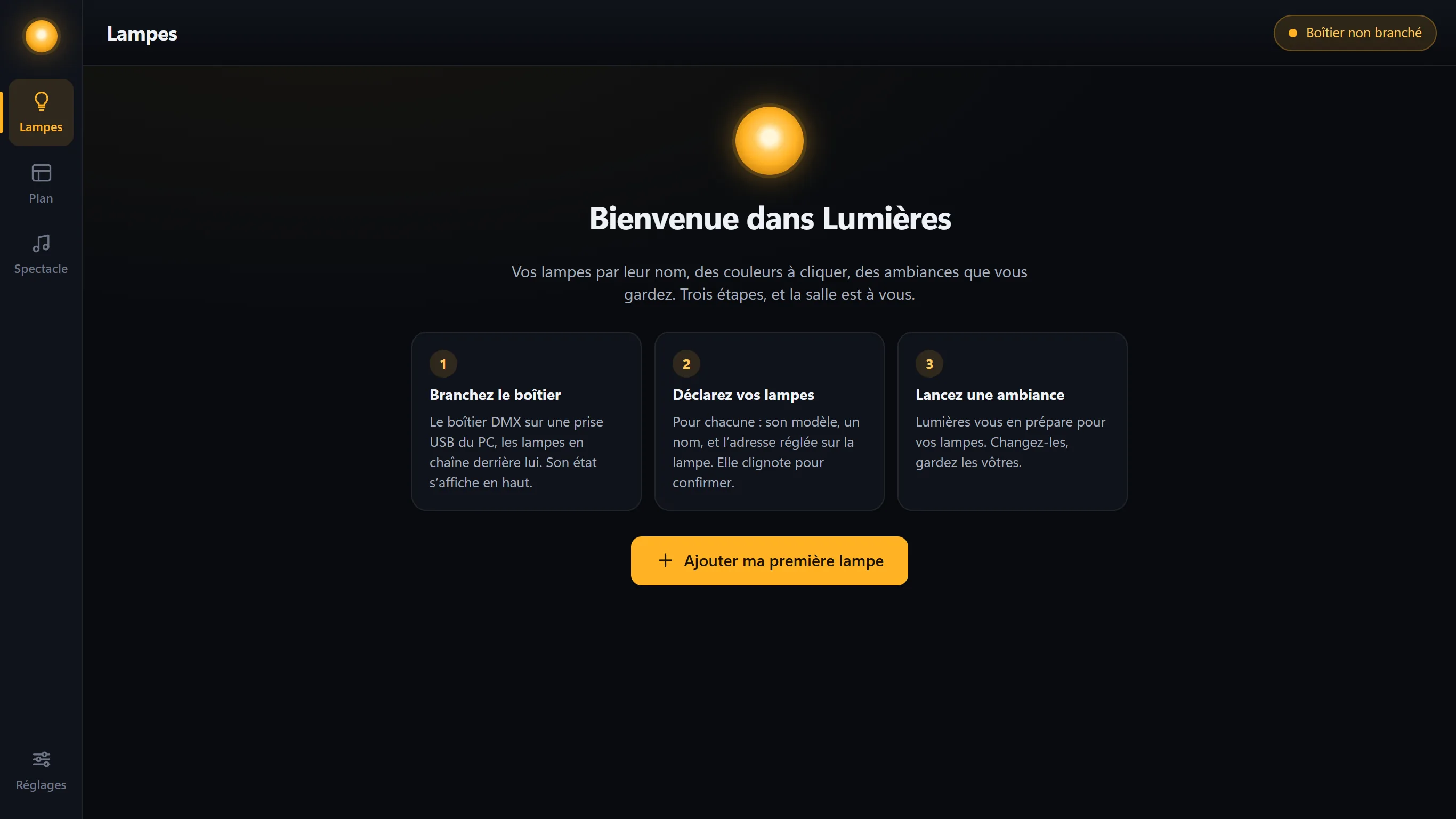
Beim ersten Start fragt Windows, ob Lumières in der Firewall zugelassen werden soll. Stimmen Sie zu: Nur so kann das Telefon den PC finden.
Eine Lampe hinzufügen
Eine Lampe wird in drei Schritten hinzugefügt: ihr Modell, ihr Name und ihre Adresse, dann der Test. Wiederholen Sie das für jede Lampe.
- Das Hinzufügen starten Klicken Sie auf Meine erste Lampe hinzufügen (später: die Karte Lampe hinzufügen in der Ansicht „Lampen“).
-
Das Modell wählen
Wählen Sie das Profil, das dieselben Kanäle in derselben Reihenfolge hat wie Ihre Lampe: Das steht in ihrer Anleitung, auf der Seite „DMX“. Die Suche hilft: „PAR“, „Moving Head“, „7 Kanäle“ …
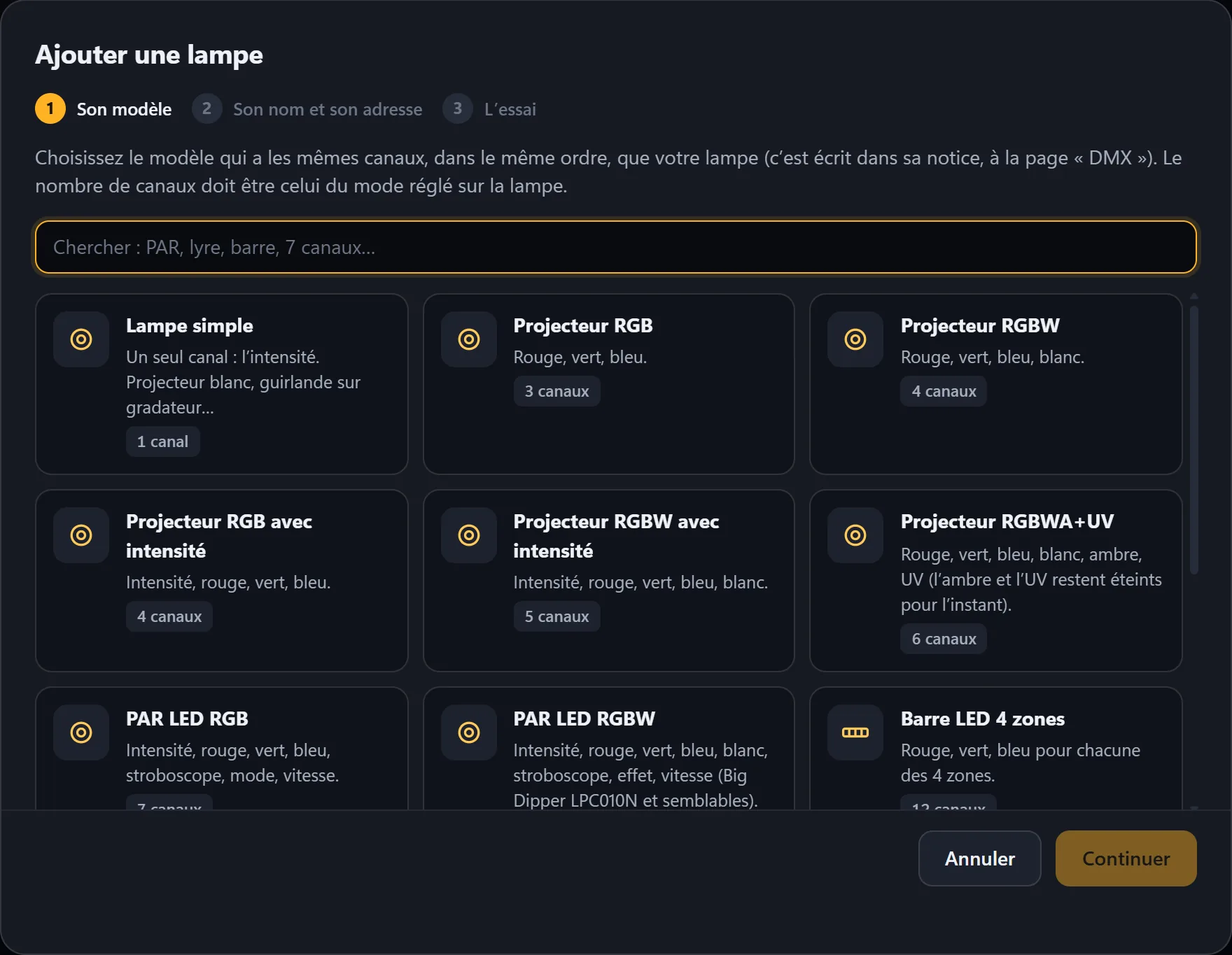
Die mitgelieferten Profile. Ganz unten in der Liste öffnet „Meine Lampe ist nicht in der Liste“ die Erstellung eines Profils. -
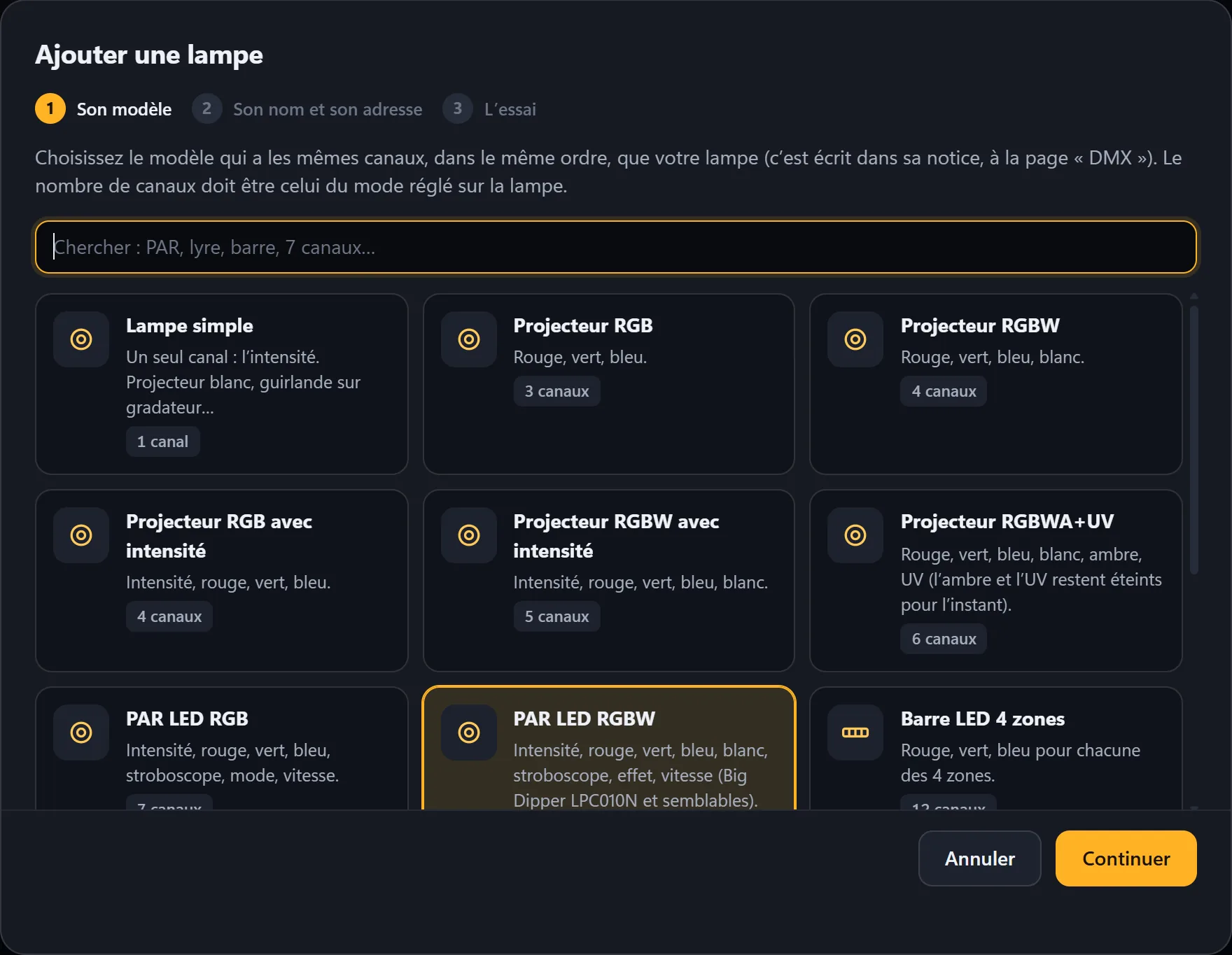
Profil anklicken, dann „Weiter“
Das gewählte Profil wird amberfarben umrandet. Klicken Sie auf Weiter.
-
Name und Adresse
Geben Sie ihr den Namen, unter dem Sie sie im Raum kennen („PAR links“). Lumières schlägt die erste freie Adresse vor und zeigt, welche Kanäle sie belegen wird. Stellen Sie dieselbe Adresse an der Lampe ein, dann Lampe hinzufügen.
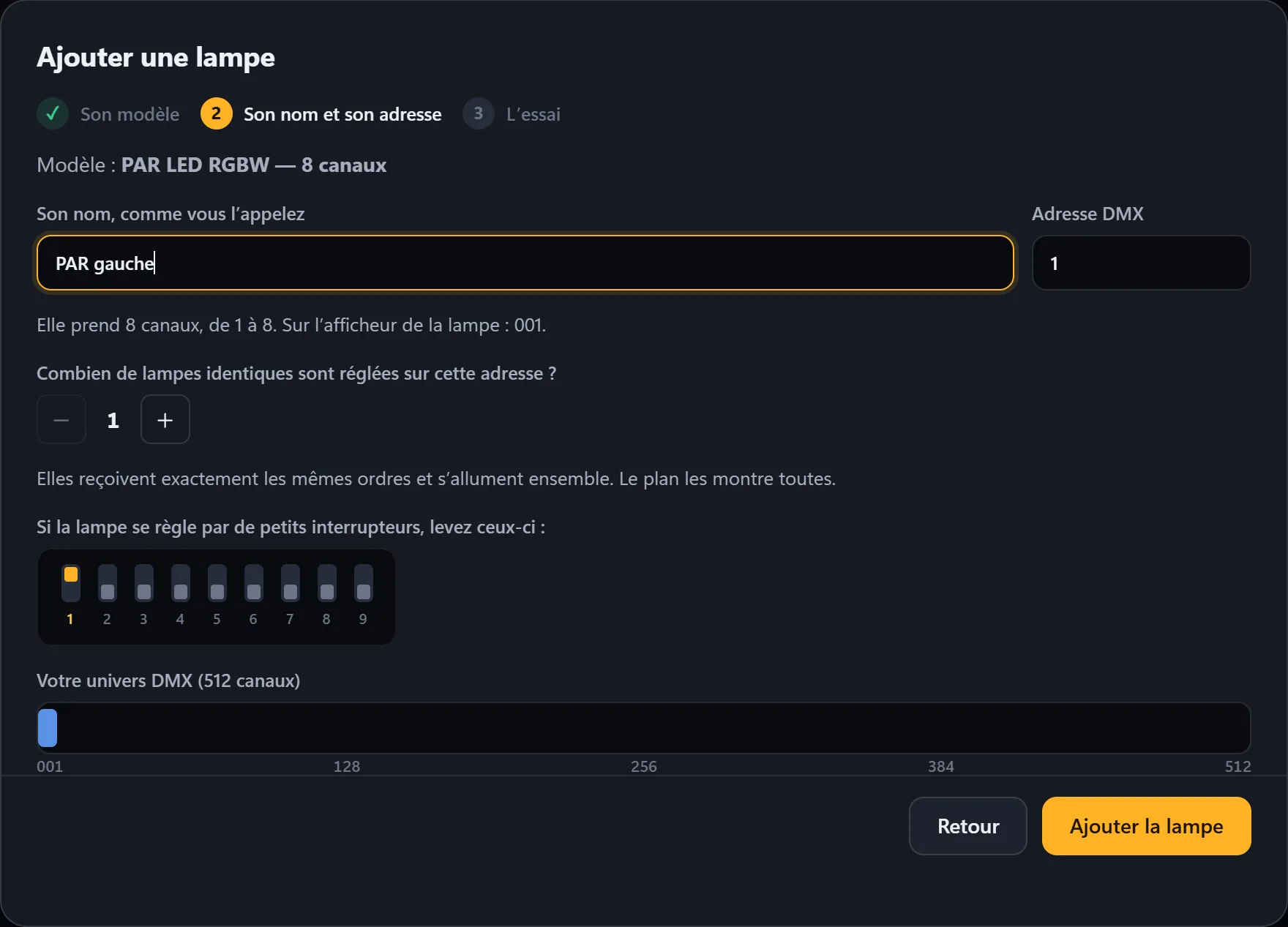
Adresse 1: Die Lampe belegt die Kanäle 001 bis 008. Unten der Platz, den sie unter den 512 Kanälen einnimmt. -
Wenn die Lampe DIP-Schalter hat
Viele Lampen werden über kleine Schalter eingestellt, nummeriert von 1 bis 9 (oder 10). Der Bildschirm zeigt in Amber, welche Sie auf ON stellen müssen: für Adresse 33 die 1 und die 6.
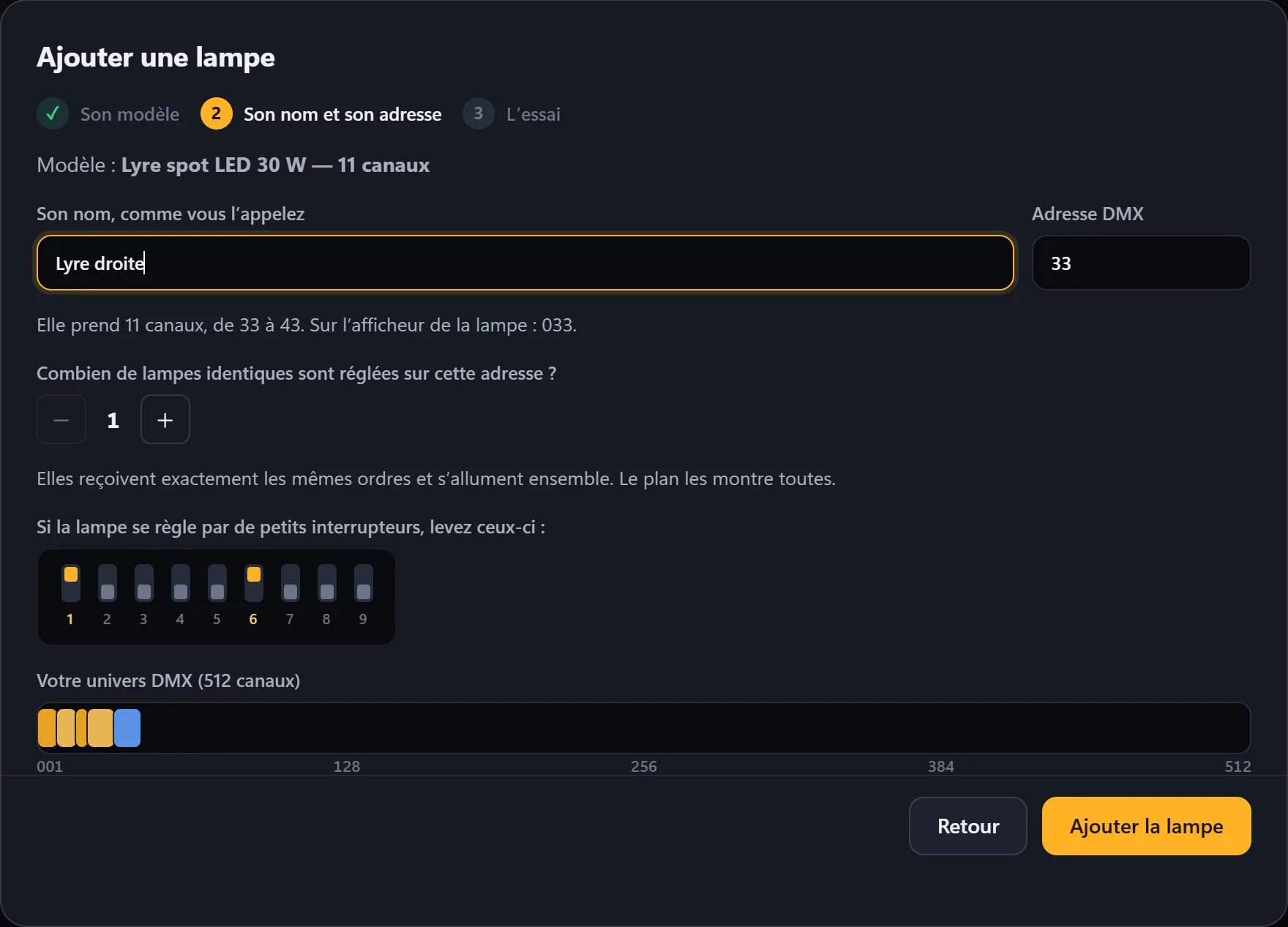
Ein Moving Head auf Adresse 33: Stellen Sie die Schalter 1 und 6 auf ON. Die Leiste zeigt die bereits angelegten Lampen und in Blau die neue. -
Baugleiche Lampen auf derselben Adresse
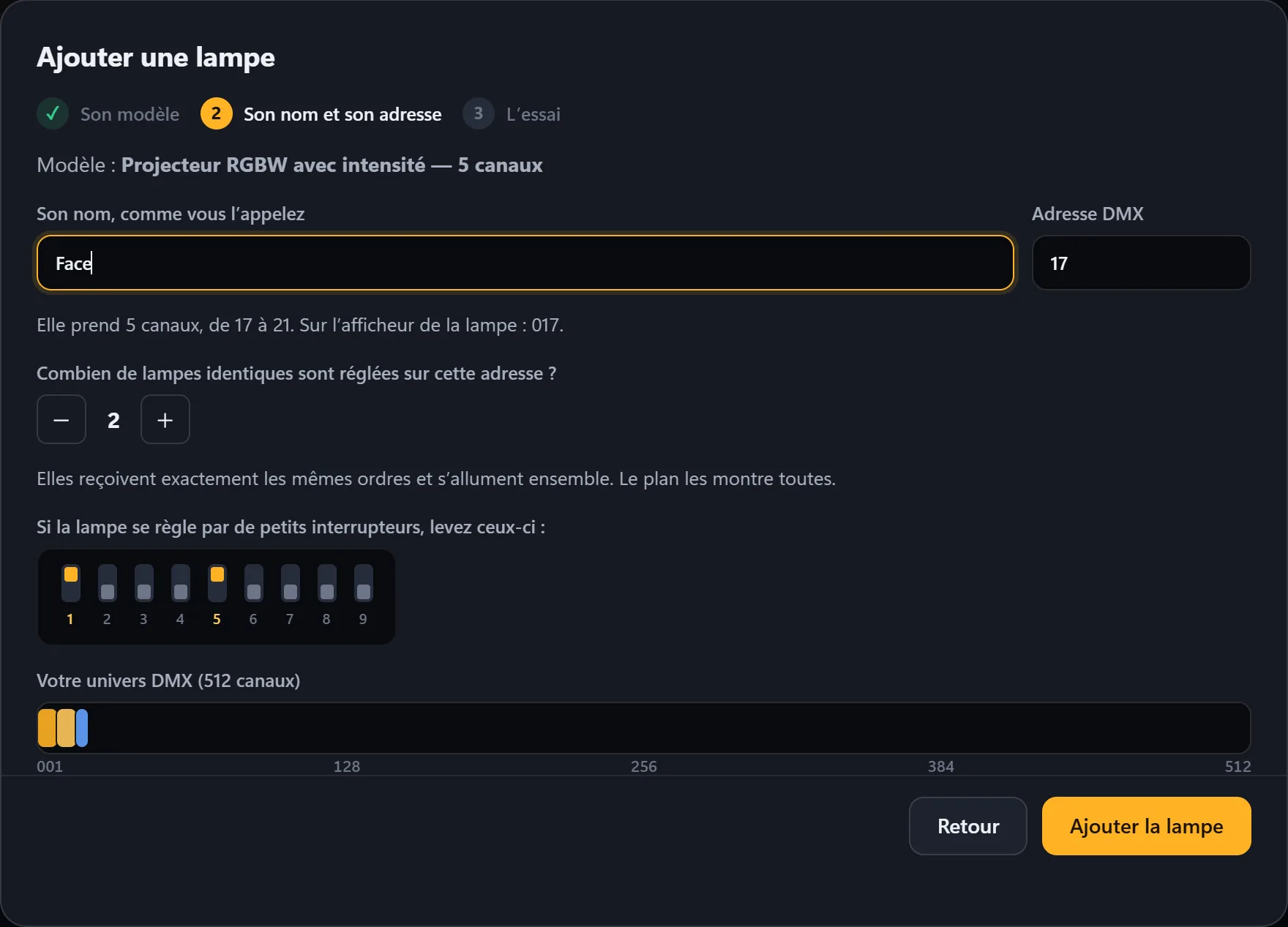
Zwei baugleiche Scheinwerfer auf derselben Adresse gehen gemeinsam an: Legen Sie sie nur einmal an und geben Sie bei Wie viele baugleiche Lampen sind auf diese Adresse eingestellt? an, wie viele es sind, bis zu 16. Ihre Karte trägt dann „× 2“, und der Raumplan zeichnet sie alle.
-
Der Test
Die Lampe blinkt einige Sekunden weiß: Ist es die richtige, passt alles. Klicken Sie auf Weitere Lampe hinzufügen oder auf Fertig.
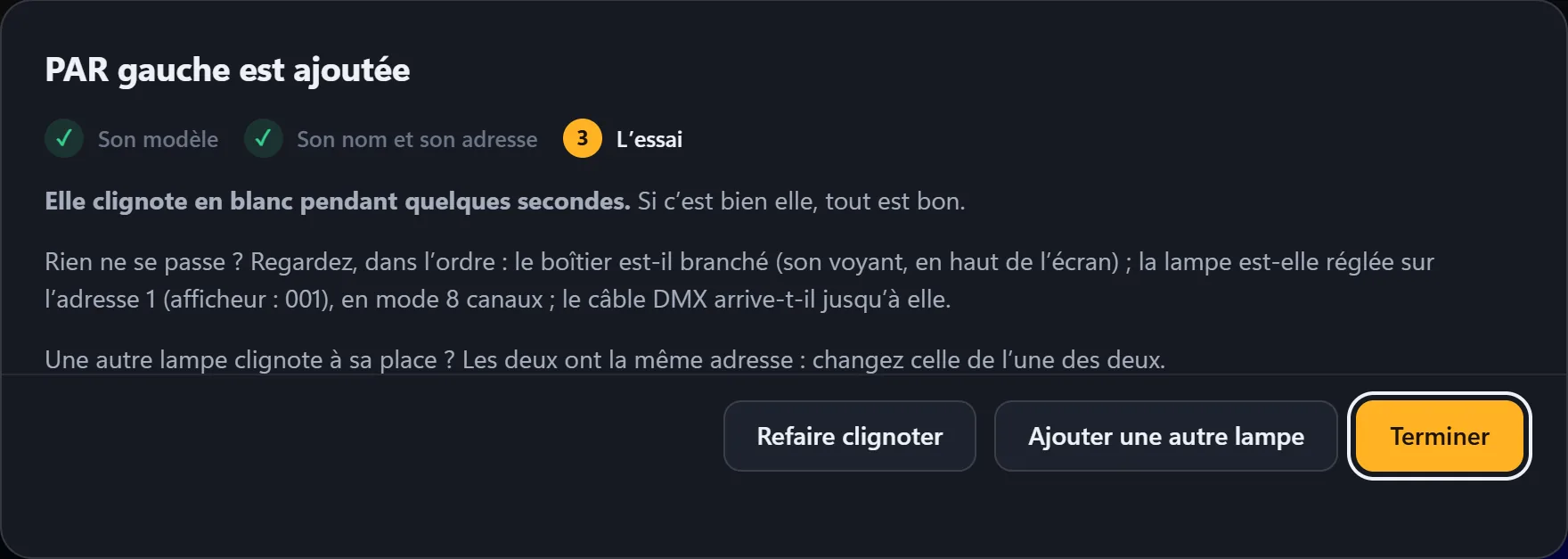
Prüfen Sie der Reihe nach: Ist das Interface verbunden (seine Kontrollleuchte oben auf dem Bildschirm)? Ist die Lampe auf die richtige Adresse und den richtigen Modus eingestellt? Reicht das Kabel bis zu ihr? Eine andere Lampe blinkt stattdessen? Dann haben beide dieselbe Adresse: Ändern Sie die Adresse einer der beiden, außer es sind baugleiche Lampen, die Sie gemeinsam einschalten möchten (der vorige Schritt).
Die Start-Szenen
-
Szenen erstellen
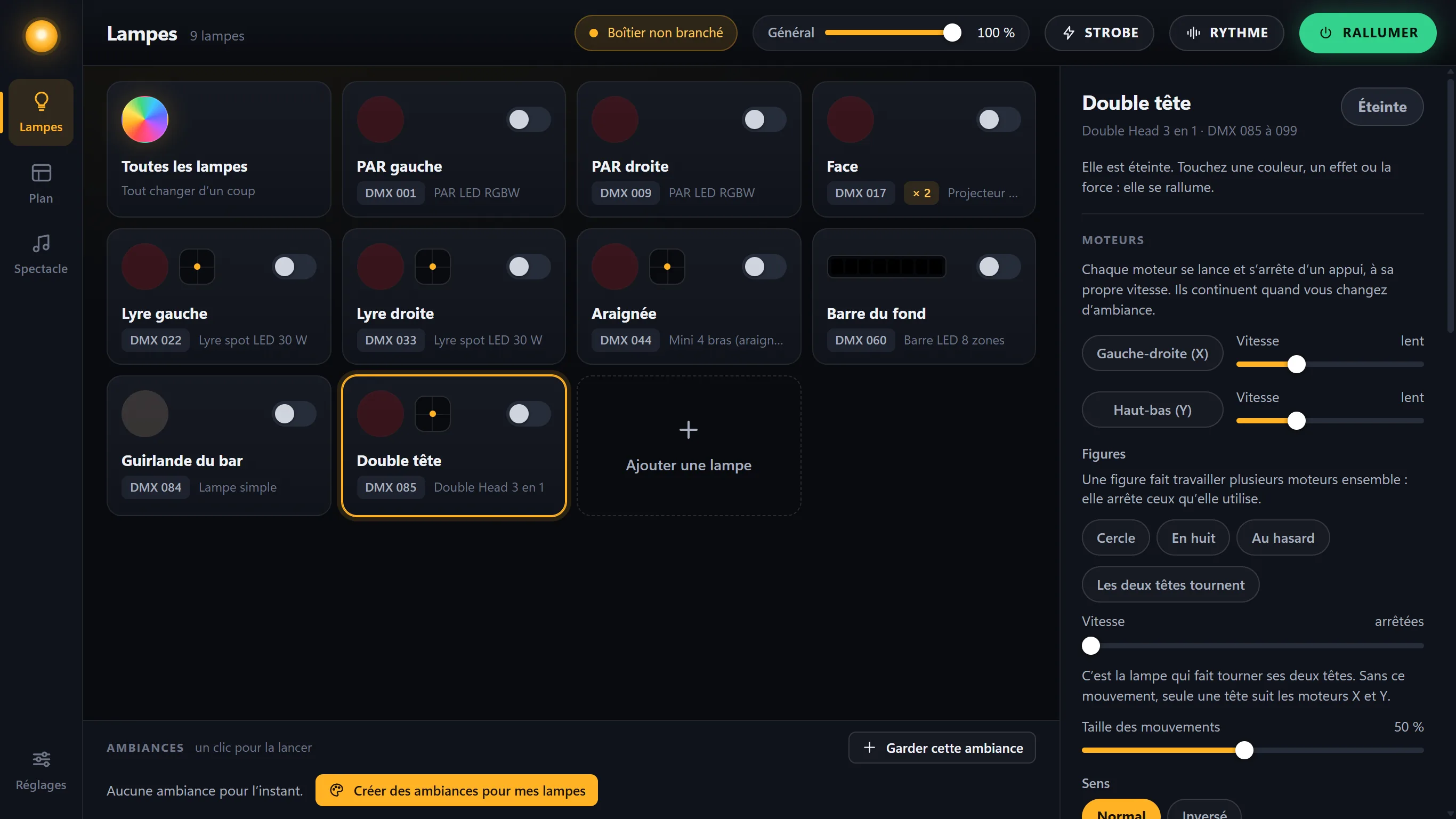
Sind Ihre Lampen angelegt, klicken Sie unten in der Ansicht „Lampen“ auf Szenen für meine Lampen erstellen.
-
Neun Szenen für Ihre Lampen
Lumières weiß, welche Ihrer Lampen fest stehen, welche sich bewegen und welche Bars sind: Daraus entstehen neun passende Szenen. Ein Klick auf eine davon, und der Raum wechselt sanft zu ihr.
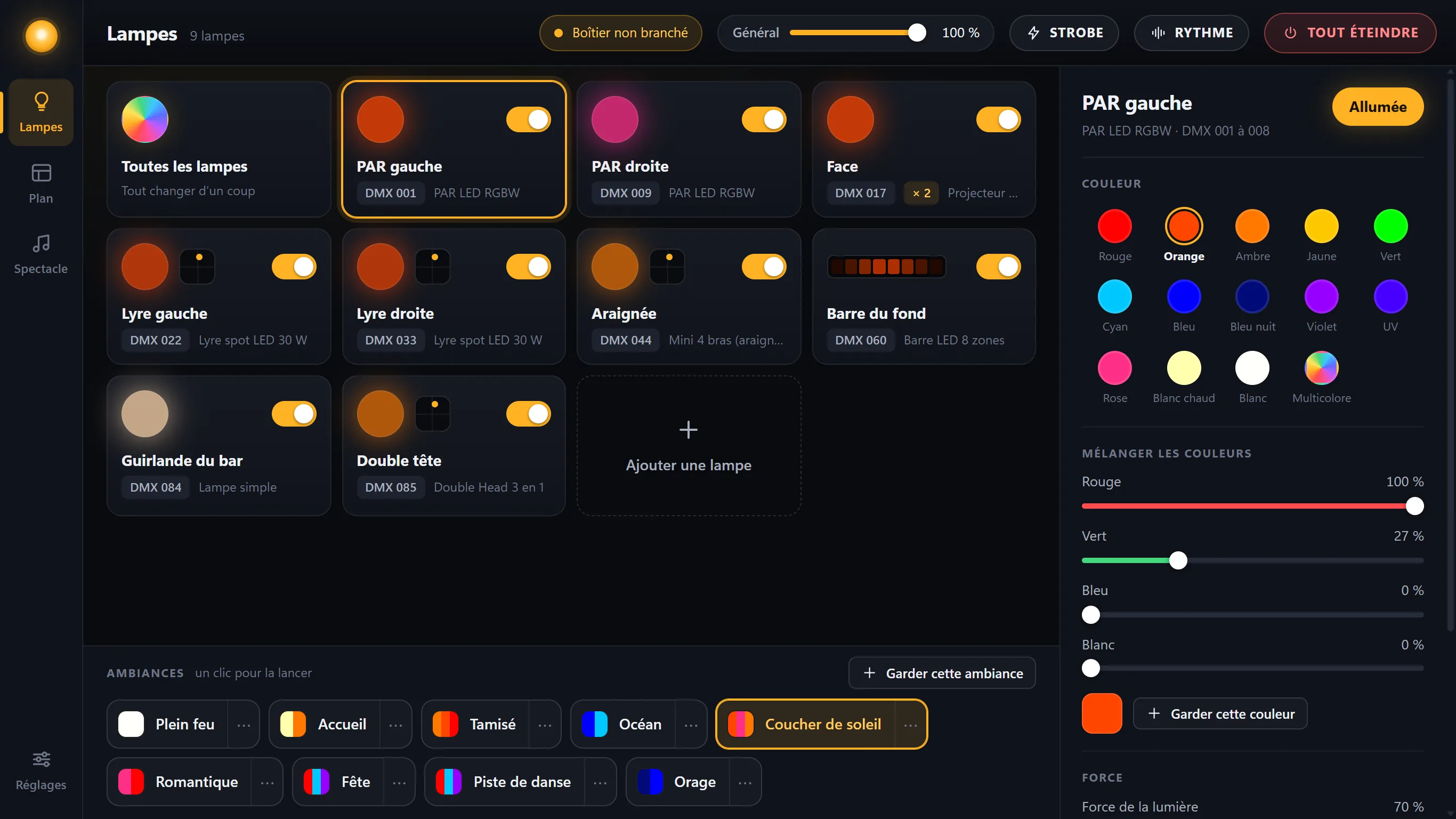
Als Nächstes: eine Lampe einstellen, dann eigene Szenen speichern.