Eine Szene starten
Ihre Szenen stehen unten in der Ansicht „Lampen“, jede mit ihren Farben als Streifen, damit Sie sie auf einen Blick erkennen. Ein Klick auf ihren Namen: Der Raum wechselt sanft zu ihr. Die laufende Szene ist amberfarben umrandet.

Mit der Tastatur, in den Ansichten „Lampen“ und „Plan“: 1 bis 9 starten Ihre ersten neun Szenen, in der Reihenfolge, in der sie in der Reihe stehen.
Ihre eigene speichern
- Den Raum einstellenLampe für Lampe oder alle auf einmal, bis es Ihnen gefällt.
- „Diese Szene speichern“ anklickenDie Schaltfläche liegt über der Reihe der Szenen.
-
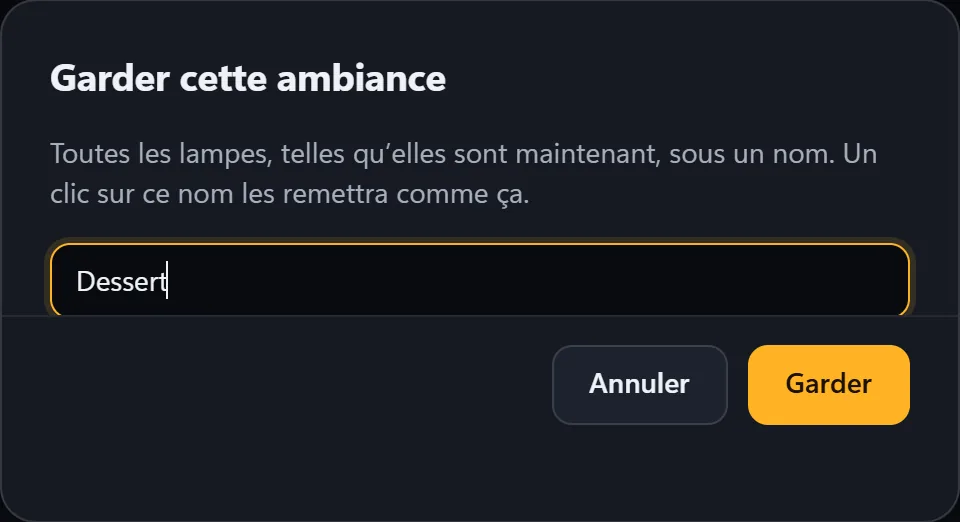
Einen Namen geben, dann „Speichern“
Zum Beispiel „Dessert“ oder „Einzug der Gäste“. Die Szene reiht sich bei den anderen ein.
Umbenennen, ersetzen, entfernen
- Die kleine Schaltfläche „⋯“Rechts neben dem Namen der Szene.
-
Auswählen
Umbenennen; Durch das aktuelle Licht ersetzen (zum Nachbessern: Szene starten, Lampen ändern, dann ersetzen); oder In den Papierkorb verschieben.
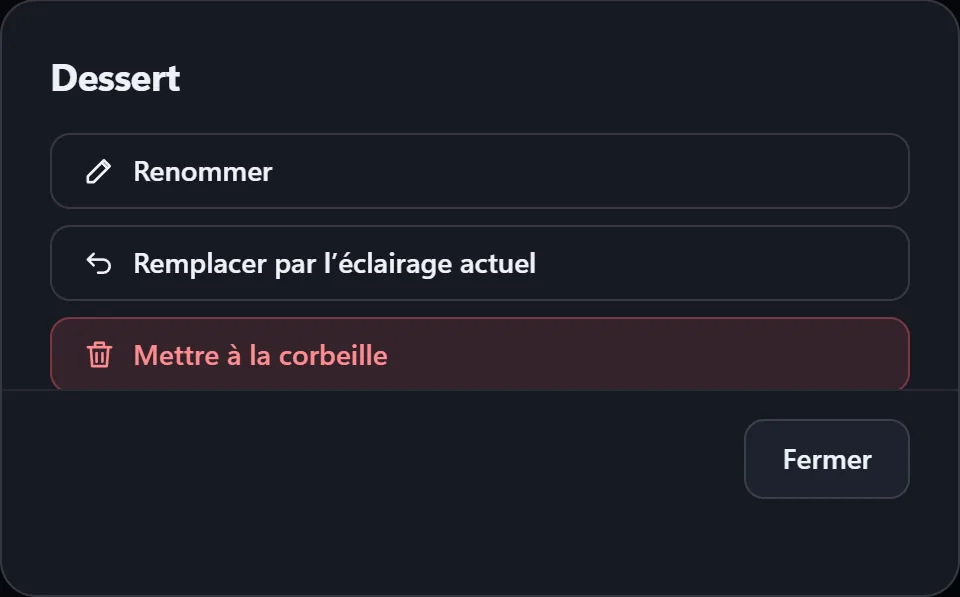
Nichts wird gelöscht: Eine Szene im Papierkorb lässt sich unter Einstellungen, Bereich „Szenen“, wiederherstellen.
Der Übergang von Szene zu Szene
Der Raum wechselt per Überblendung von einer Szene zur nächsten: anfangs in 2 Sekunden. Diese Zeit stellen Sie unter Einstellungen, Bereich Szenen, ein, von „Sofort“ bis 10 Sekunden. Dort erstellen Sie auch die Start-Szenen neu, nachdem Sie Lampen hinzugefügt haben, und dort finden Sie den Papierkorb.
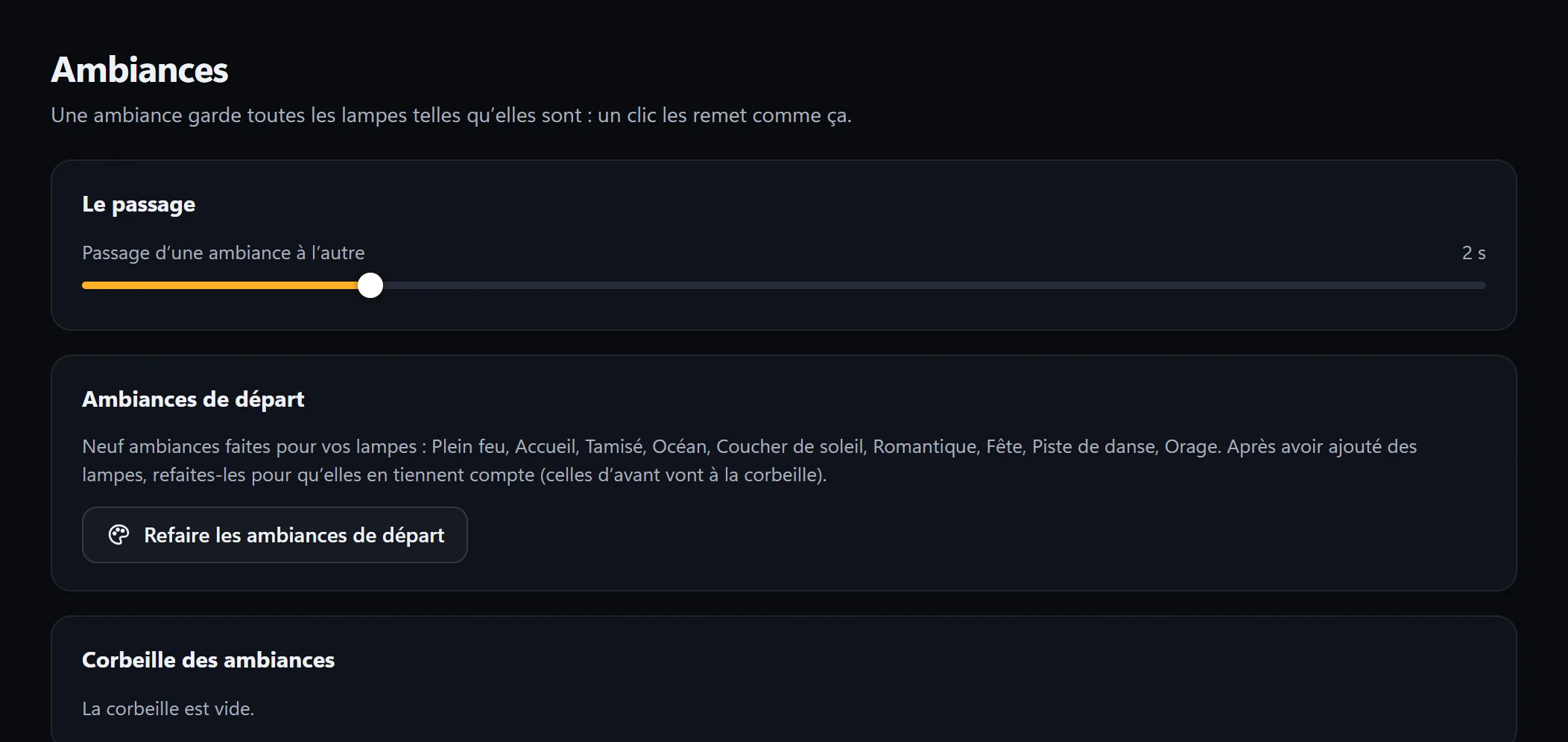
Die neun Start-Szenen
Lumières erstellt sie passend zu genau Ihren Lampen und weiß, welche fest stehen, welche sich bewegen und welche Bars sind. Sie können sie im Vorführraum auf der Startseite ausprobieren.
| Szene | Die Idee |
|---|---|
| Volles Licht | Alle Lampen in Weiß, voll aufgedreht. |
| Empfang | Ein warmes, sanftes Weiß, die Bars in Amber; die beweglichen Lampen bleiben aus. |
| Gedimmt | Amber und Orange, sehr sanft; die Bars in Rot. |
| Ozean | Atmende Blautöne, die Bars als Welle, die Moving Heads schweifen zufällig umher. |
| Sonnenuntergang | Orange und Pink; die Moving Heads drehen langsam ihre Kreise. |
| Romantisch | Atmendes Pink und Rot; die Moving Heads zeichnen Achten. |
| Party | Schneller Regenbogen überall, die Arme als Welle. |
| Tanzfläche | Bunt, die Bars als Lauflicht, die Arme als Schere. |
| Gewitter | Nachtblau und weiße Blitze im ganzen Raum. |