Cosa serve
- Un PC con Windows
Windows 10 o 11. Resta acceso durante la serata, con Lumières aperto: è sempre il PC a parlare con le luci, anche quando si comanda dal telefono.
- Un’interfaccia USB-DMX
Collega il PC alle luci. Lumières parla il linguaggio “DMX USB Pro” delle interfacce con chip FTDI; l’interfaccia usata con il programma è l’Eurolite USB-DMX512-PRO. Niente da installare: Windows la riconosce da solo.
- Luci DMX
I fari che hanno una presa “DMX IN” e una presa “DMX OUT”, con i loro cavi.
- Un telefono Android, facoltativo
Android 10 o più recente, per il telecomando. Non è obbligatorio.
Un’altra interfaccia che parla il linguaggio “DMX USB Pro” dovrebbe andare bene, ma solo l’Eurolite USB-DMX512-PRO è stata provata con Lumières. Chiedere prima a GS Informatique.
Il DMX in due minuti
Bastano tre idee. Al resto pensa Lumières.
Le luci sono in catena
Il cavo va dall’interfaccia alla prima luce (“DMX IN”), poi dalla sua presa “DMX OUT” alla successiva. Tutte le luci ricevono tutto; ognuna ascolta solo ciò che la riguarda.
Ogni luce ha un indirizzo
L’interfaccia invia 512 valori alla volta: i canali. Una luce da 8 canali all’indirizzo 1 occupa i canali da 1 a 8; la successiva può iniziare da 9. L’indirizzo si imposta sulla luce; Lumières propone il primo libero.
Ogni luce ha il suo profilo
Il profilo dice cosa fa ciascuno dei suoi canali: l’intensità, il rosso, il verde… Lumières ne include tredici, e si può creare quello di una luce che manca.
Molte luci hanno più modalità (per esempio 4, 7 o 8 canali), impostate sulla luce. Il profilo scelto in Lumières deve avere lo stesso numero di canali della modalità impostata.
Collegare
- L’interfaccia sul PCCollegarla a una porta USB. Lumières la trova e la riprende da solo, anche se viene collegata dopo.
- Le luci dietro l’interfacciaDall’interfaccia alla prima luce, poi da una luce all’altra.
- Un terminatore in fondo alla catenaUn terminatore DMX (una resistenza da 120 Ω) sulla presa “DMX OUT” dell’ultima luce evita che le luci lampeggino da sole.
- Un solo programma alla voltaUn solo programma alla volta può usare l’interfaccia. Chiudere qualsiasi altro programma di luci.
Lo stato dell’interfaccia è sempre indicato in alto nella schermata:
| Cosa c’è scritto | Cosa significa |
|---|---|
| Interfaccia collegata | Spia verde: tutto arriva alle luci. |
| Interfaccia non collegata | Alle luci non arriva nulla. Controllare la porta USB. |
| Interfaccia in uso | Un altro programma di luci sta usando l’interfaccia: chiuderlo. Il messaggio completo compare passandoci sopra con il mouse, e in Impostazioni, Interfaccia DMX. |
Il primo avvio
Lumières si avvia sempre con la sala spenta. La prima volta non conosce ancora nessuna luce: la schermata di benvenuto indica cosa fare, nell’ordine.
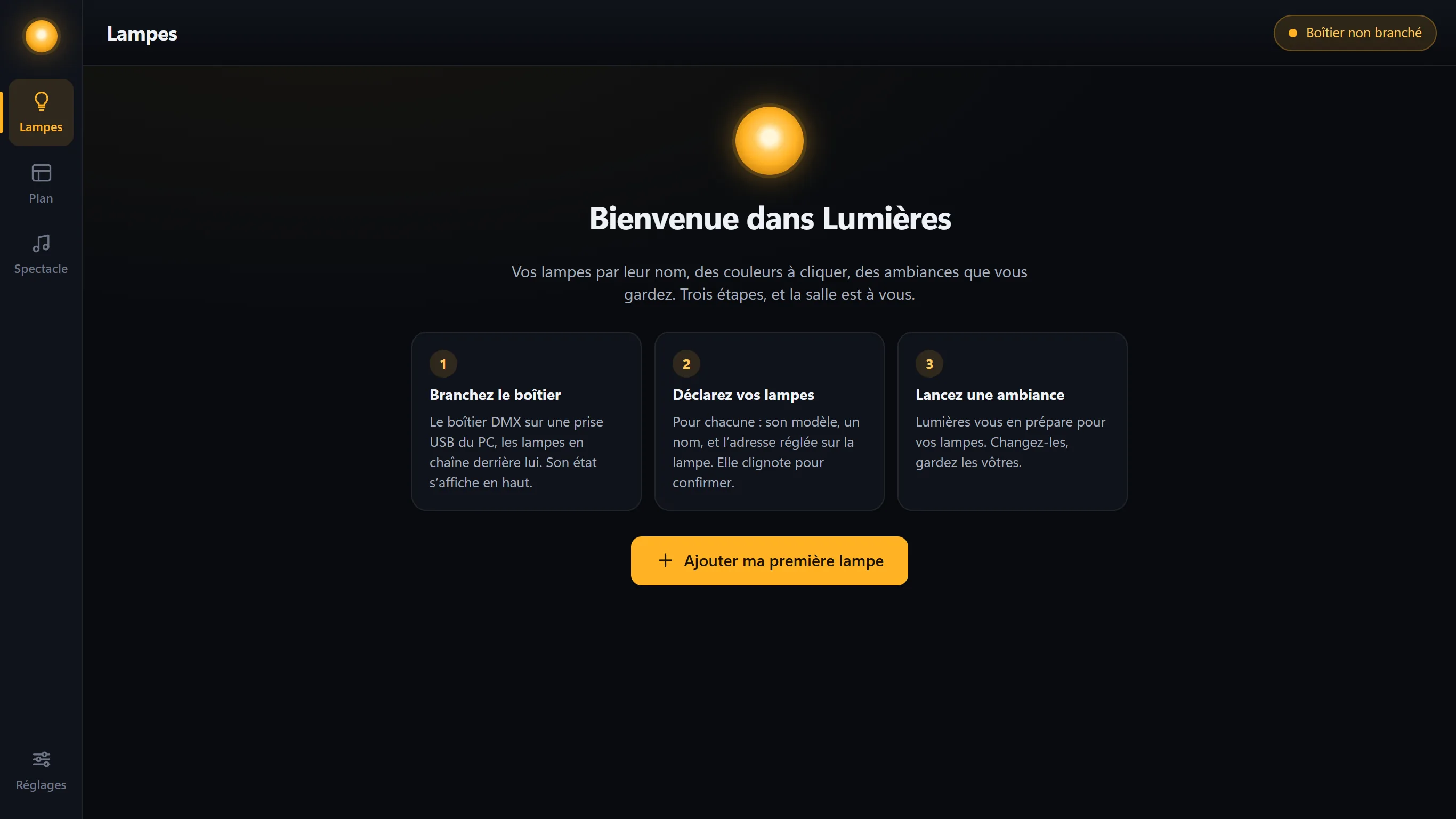
Al primo avvio, Windows chiede di autorizzare Lumières nel suo firewall. Accettare: è ciò che permette al telefono di trovare il PC.
Aggiungere una luce
Una luce si aggiunge in tre tempi: il modello, poi il nome e l’indirizzo, poi la prova. Ripetere per ogni luce.
- Avviare l’aggiunta Cliccare Aggiungi la mia prima luce (in seguito: il riquadro Aggiungi una luce, nella schermata Luci).
-
Scegliere il modello
Scegliere il profilo che ha gli stessi canali, nello stesso ordine, della luce: è scritto nel suo manuale, alla pagina “DMX”. La ricerca aiuta: “PAR”, “testa mobile”, “7 canali”…
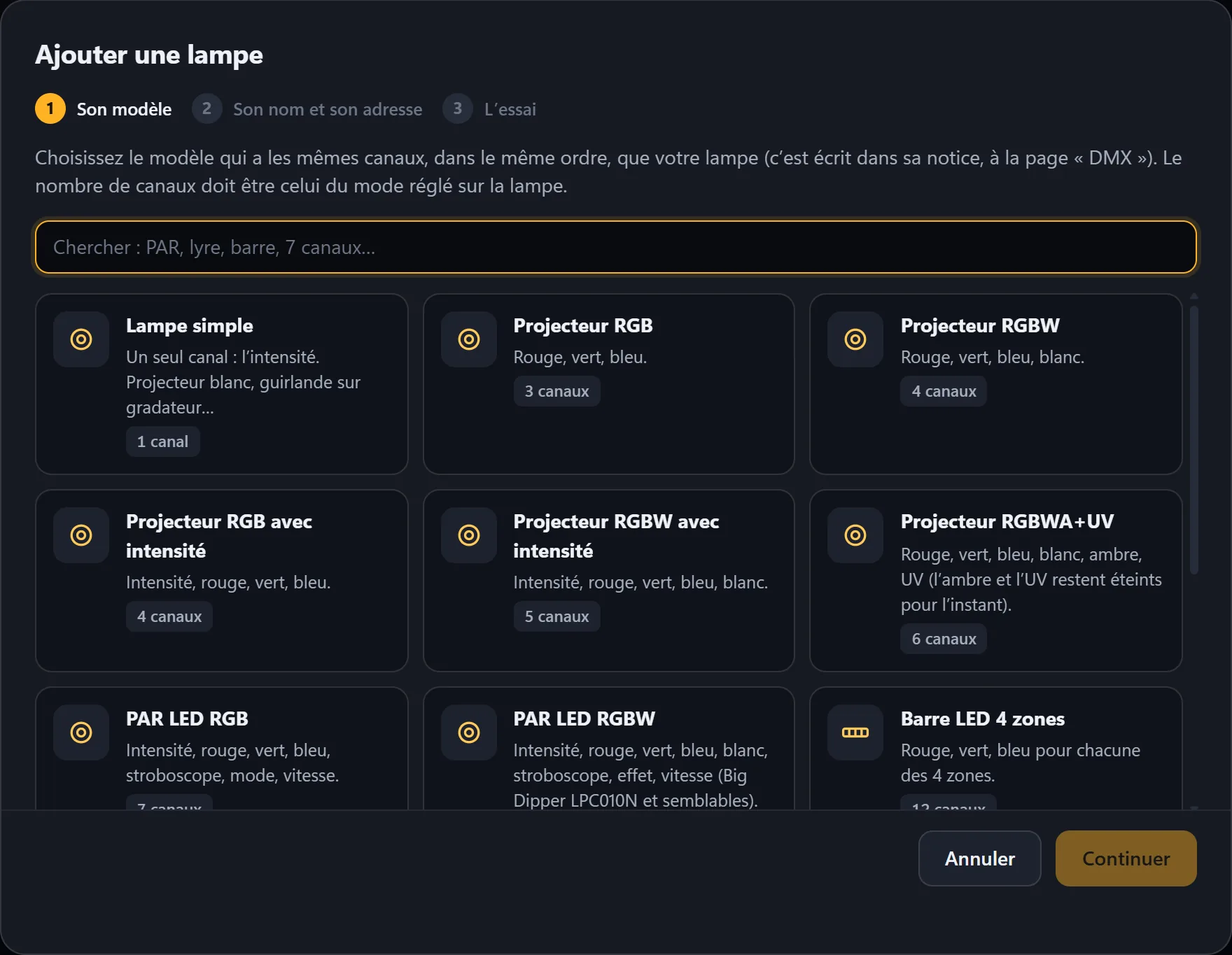
I profili inclusi. In fondo all’elenco, “La mia luce non è nell’elenco” apre la creazione di un profilo. -
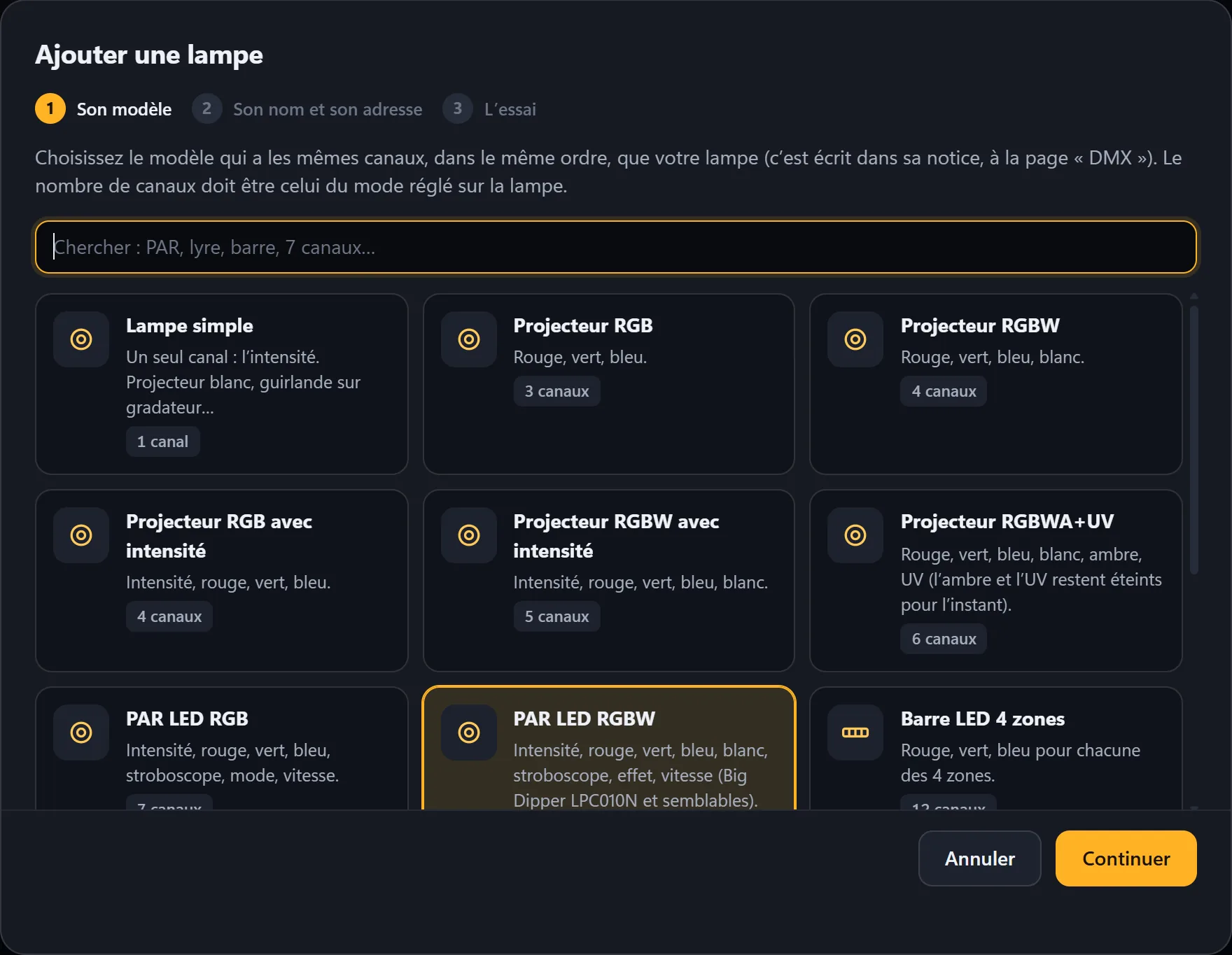
Cliccare il profilo, poi Continua
Il profilo scelto si contorna di ambra. Cliccare Continua.
-
Il nome e l’indirizzo
Darle il nome che ha in sala (“PAR sinistro”). Lumières propone il primo indirizzo libero e indica quali canali occuperà. Impostare lo stesso indirizzo sulla luce, poi Aggiungi la luce.
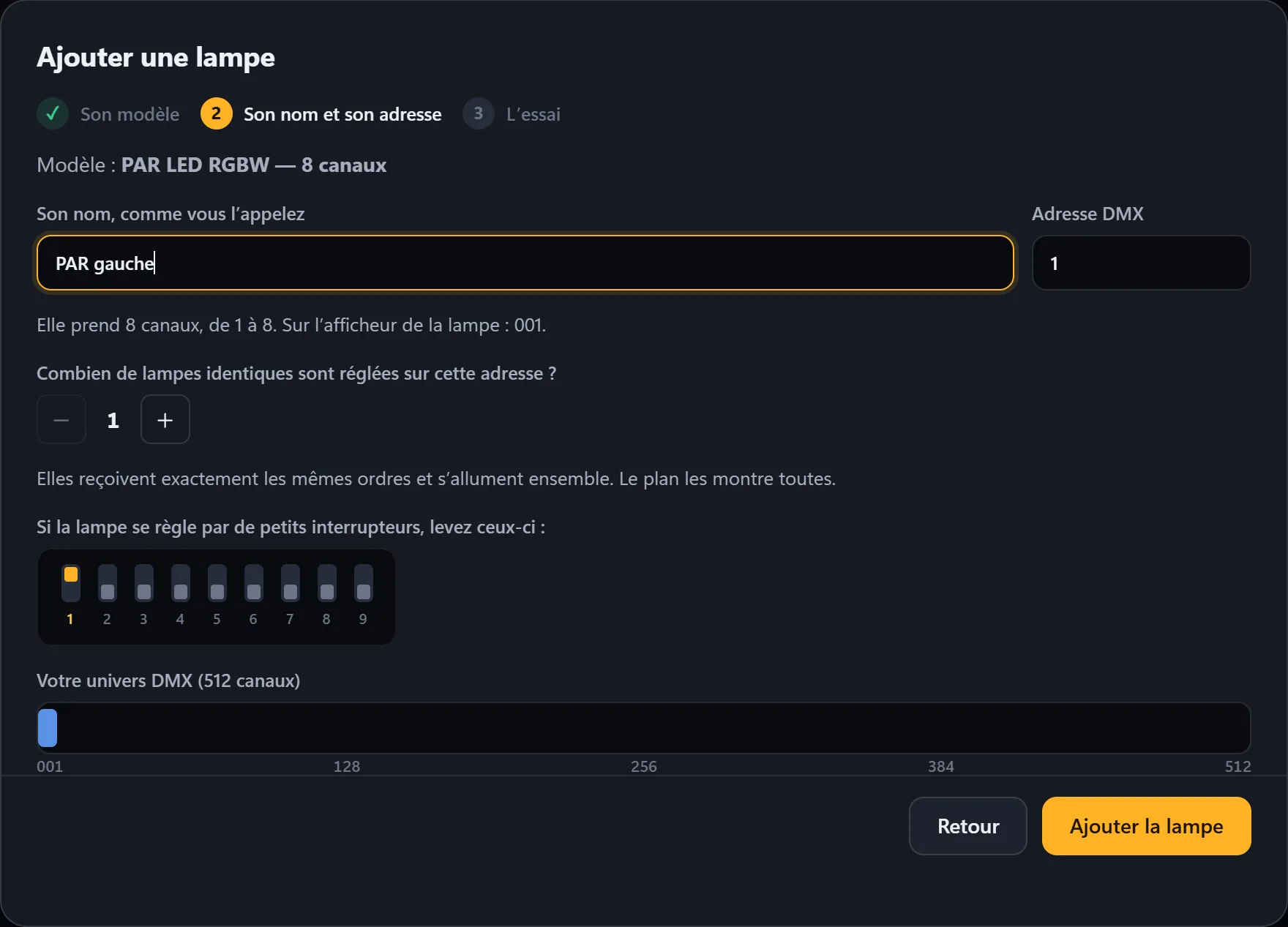
Indirizzo 1: la luce occupa i canali da 001 a 008. In basso, lo spazio che occupa sui 512 canali. -
Se la luce ha degli interruttori DIP
Molte luci si impostano con piccoli interruttori DIP numerati da 1 a 9 (o 10). La schermata mostra quali alzare, in ambra: per l’indirizzo 33, l’1 e il 6.
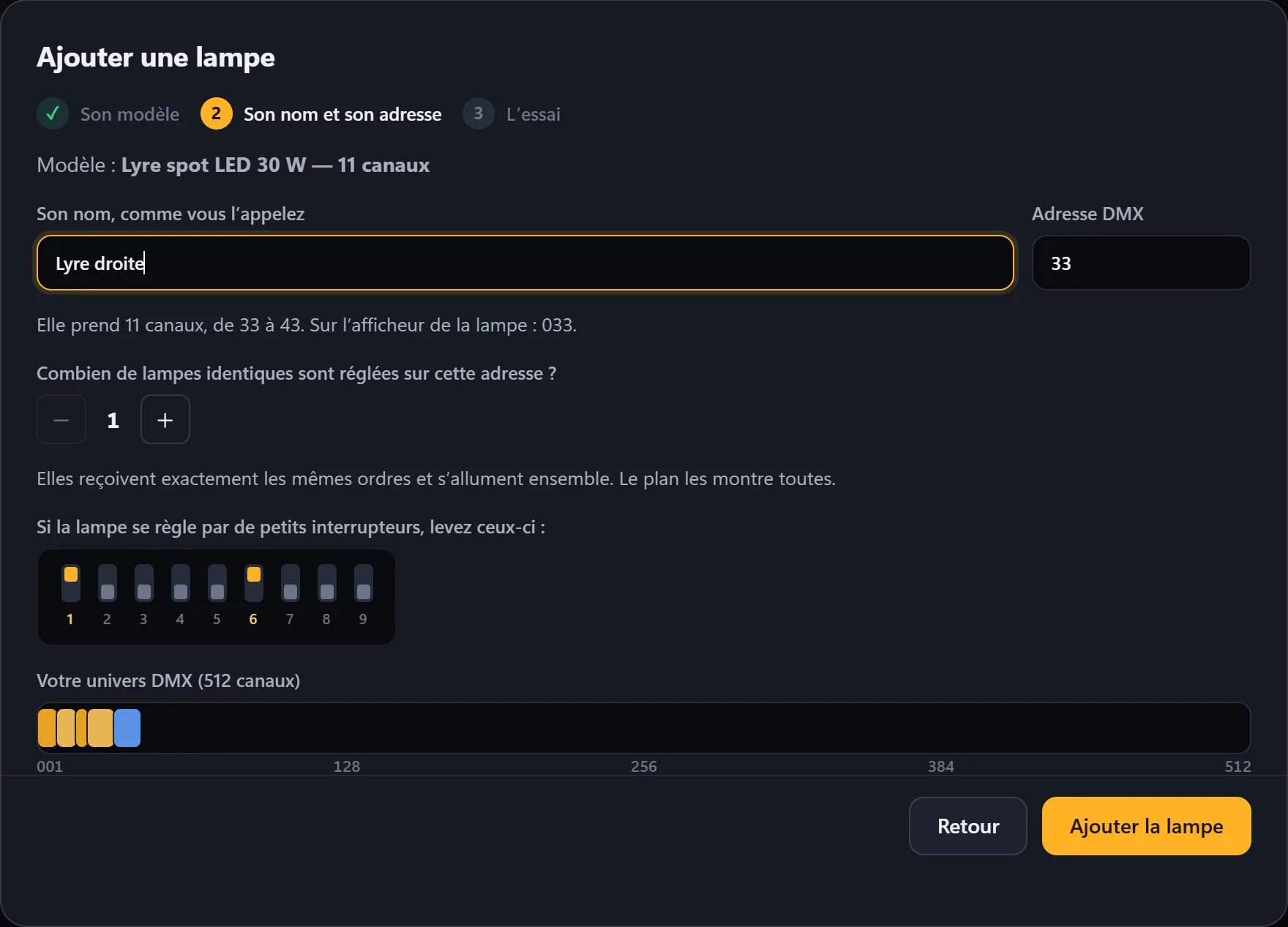
Una testa mobile all’indirizzo 33: alzare gli interruttori 1 e 6. La fascia mostra le luci già presenti e, in blu, quella che si sta aggiungendo. -
Luci identiche sullo stesso indirizzo
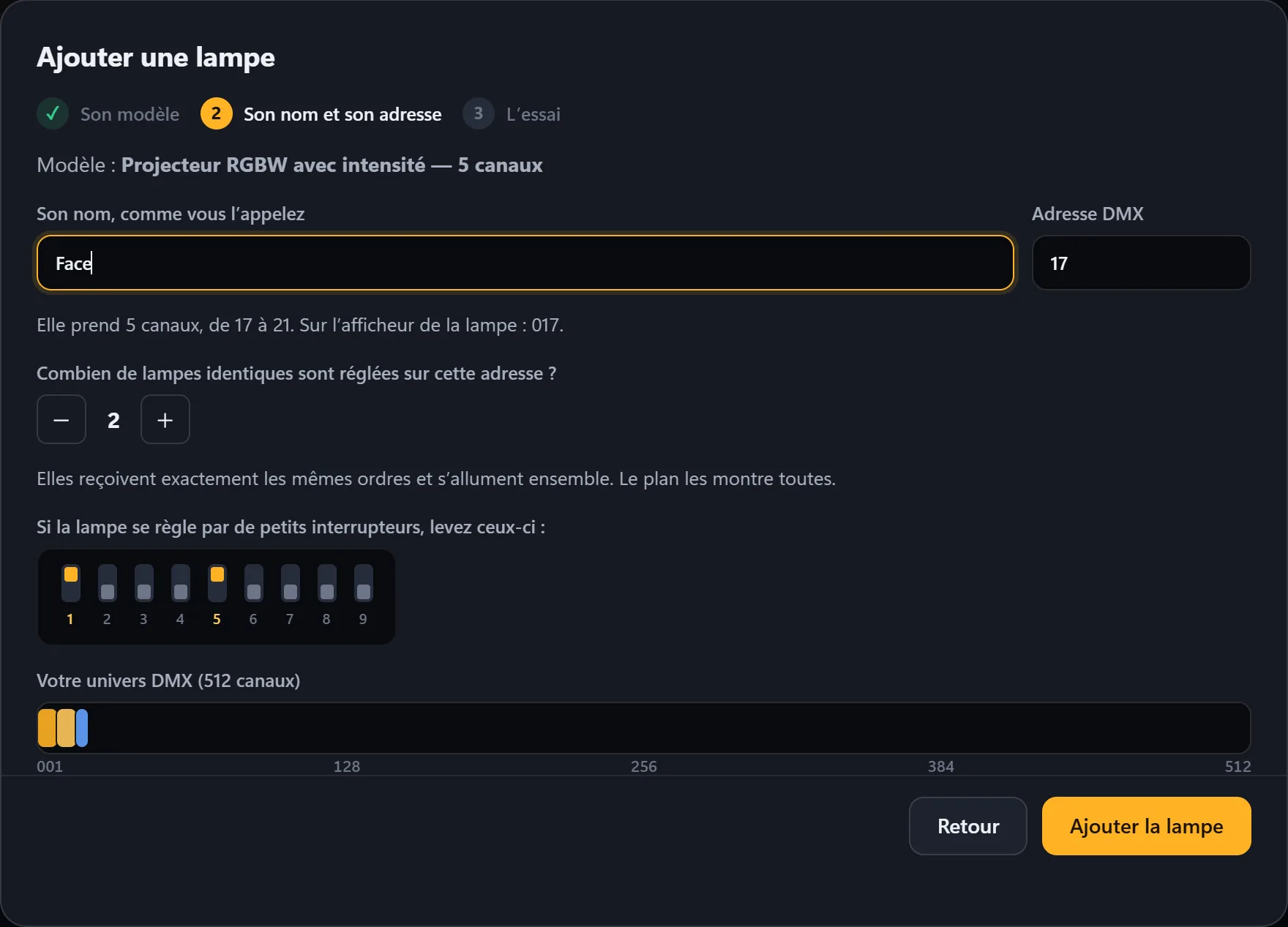
Due fari uguali impostati sullo stesso indirizzo si accendono insieme: aggiungerli una sola volta e indicare quanti sono in Quante luci identiche sono impostate su questo indirizzo?, fino a 16. Il loro riquadro porta allora “× 2”, e la pianta li disegna tutti.
-
La prova
La luce lampeggia in bianco per qualche secondo: se è proprio lei, è tutto a posto. Cliccare Aggiungi un’altra luce, oppure Fine.
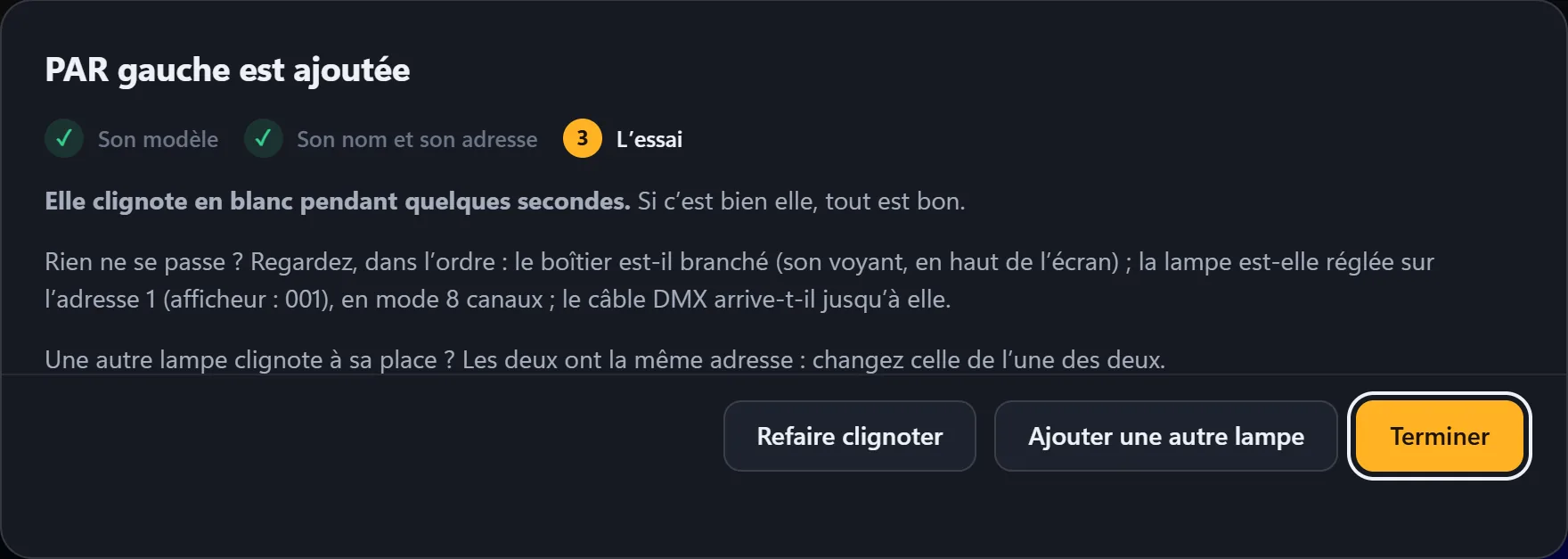
Controllare, nell’ordine: l’interfaccia è collegata (la sua spia, in alto nella schermata)? La luce è impostata sull’indirizzo giusto, nella modalità giusta? Il cavo arriva fino a lei? Lampeggia un’altra luce al suo posto? Le due hanno lo stesso indirizzo: cambiare quello di una delle due, a meno che non siano luci identiche da accendere insieme (il passo precedente).
Le scene iniziali
-
Creare le scene
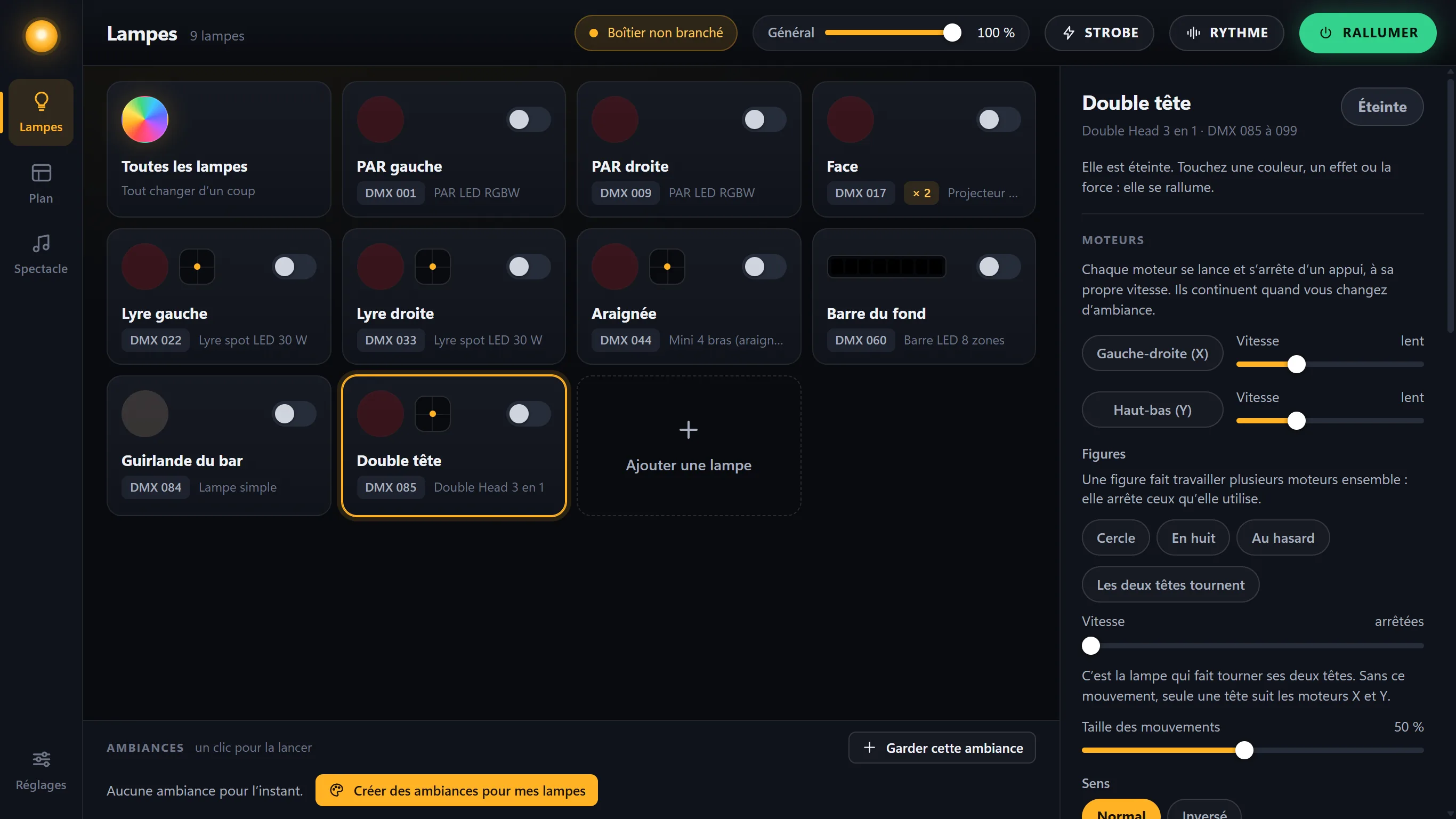
Una volta aggiunte le luci, cliccare Crea scene per le mie luci, in basso nella schermata Luci.
-
Nove scene fatte per le luci della sala
Lumières sa quali luci sono fisse, quali si muovono e quali sono barre: crea nove scene apposta per loro. Un clic su una scena, e la sala ci passa dolcemente.
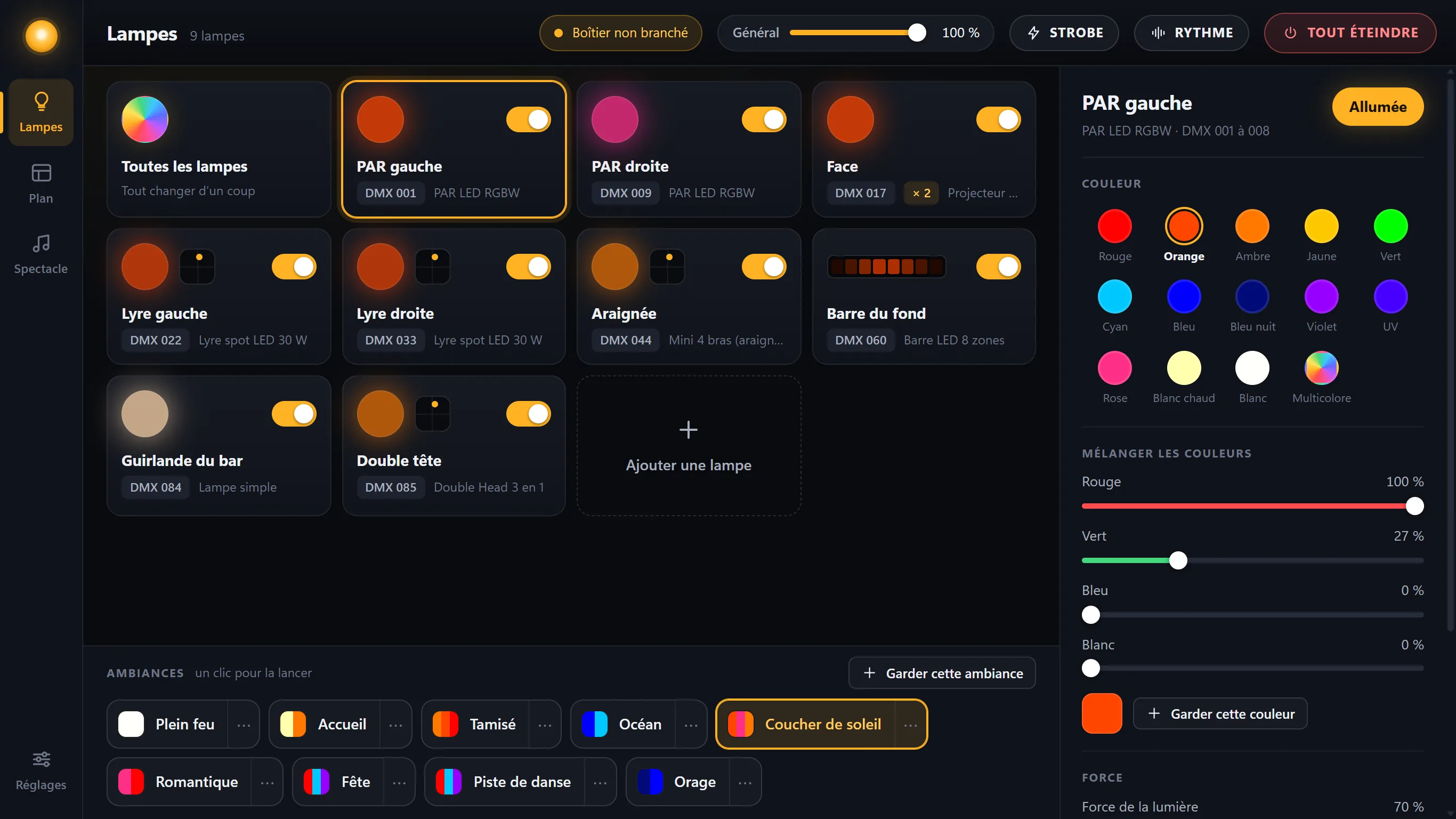
E poi: regolare una luce, quindi salvare le proprie scene.