Lo que necesita
- Un PC con Windows
Windows 10 u 11. Permanece encendido durante la velada, con Lumières abierto: siempre es él quien habla con las luces, incluso cuando usted controla desde el teléfono.
- Una interfaz USB-DMX
Une el PC con las luces. Lumières habla el lenguaje «DMX USB Pro» de las interfaces con chip FTDI; la interfaz utilizada con él es la Eurolite USB-DMX512-PRO. No hay nada que instalar: Windows la reconoce sola.
- Luces DMX
Los focos que tienen una toma «DMX IN» y una toma «DMX OUT», con sus cables.
- Un teléfono Android, si lo desea
Android 10 o posterior, para el mando a distancia. No es obligatorio.
Otra interfaz que hable el lenguaje «DMX USB Pro» debería servir, pero solo la Eurolite USB-DMX512-PRO se ha probado con Lumières. Consulte antes a GS Informatique.
El DMX en dos minutos
Bastan tres ideas. Lumières se encarga del resto.
Las luces van en cadena
El cable va de la interfaz a la primera luz («DMX IN»), y luego de su toma «DMX OUT» a la siguiente. Todas las luces lo oyen todo; cada una solo escucha lo que le corresponde.
Cada luz tiene una dirección
La interfaz envía 512 valores a la vez: los canales. Una luz de 8 canales en la dirección 1 ocupa los canales 1 a 8; la siguiente puede empezar en el 9. La dirección se ajusta en la propia luz; Lumières le propone la primera libre.
Cada luz tiene su perfil
El perfil indica qué hace cada uno de sus canales: la intensidad, el rojo, el verde… Lumières incluye trece, y usted puede crear el de una luz que no esté entre ellos.
Muchas luces tienen varios modos (por ejemplo, 4, 7 u 8 canales), que se ajustan en la propia luz. El perfil elegido en Lumières debe tener el mismo número de canales que el modo ajustado.
Conectar
- La interfaz en el PCConéctela a un puerto USB. Lumières la detecta y la recupera solo, aunque la conecte después.
- Las luces detrás de la interfazDe la interfaz a la primera luz, y luego de luz en luz.
- Un terminador al final de la cadenaUn terminador DMX (una resistencia de 120 Ω) en la toma «DMX OUT» de la última luz evita que las luces parpadeen solas.
- Un solo programa a la vezSolo un programa puede usar la interfaz. Cierre cualquier otro programa de iluminación.
El estado de la interfaz aparece siempre en la parte superior de la pantalla:
| Lo que aparece | Lo que significa |
|---|---|
| Interfaz conectada | Indicador verde: todo llega a las luces. |
| Interfaz no conectada | No se envía nada a las luces. Compruebe el puerto USB. |
| Interfaz en uso | Otro programa de iluminación está usando la interfaz: ciérrelo. El mensaje completo aparece al pasar el ratón por encima, y en Ajustes, Interfaz DMX. |
El primer arranque
Lumières siempre arranca con la sala apagada. La primera vez todavía no conoce ninguna luz: su pantalla de bienvenida le indica qué hacer, en orden.
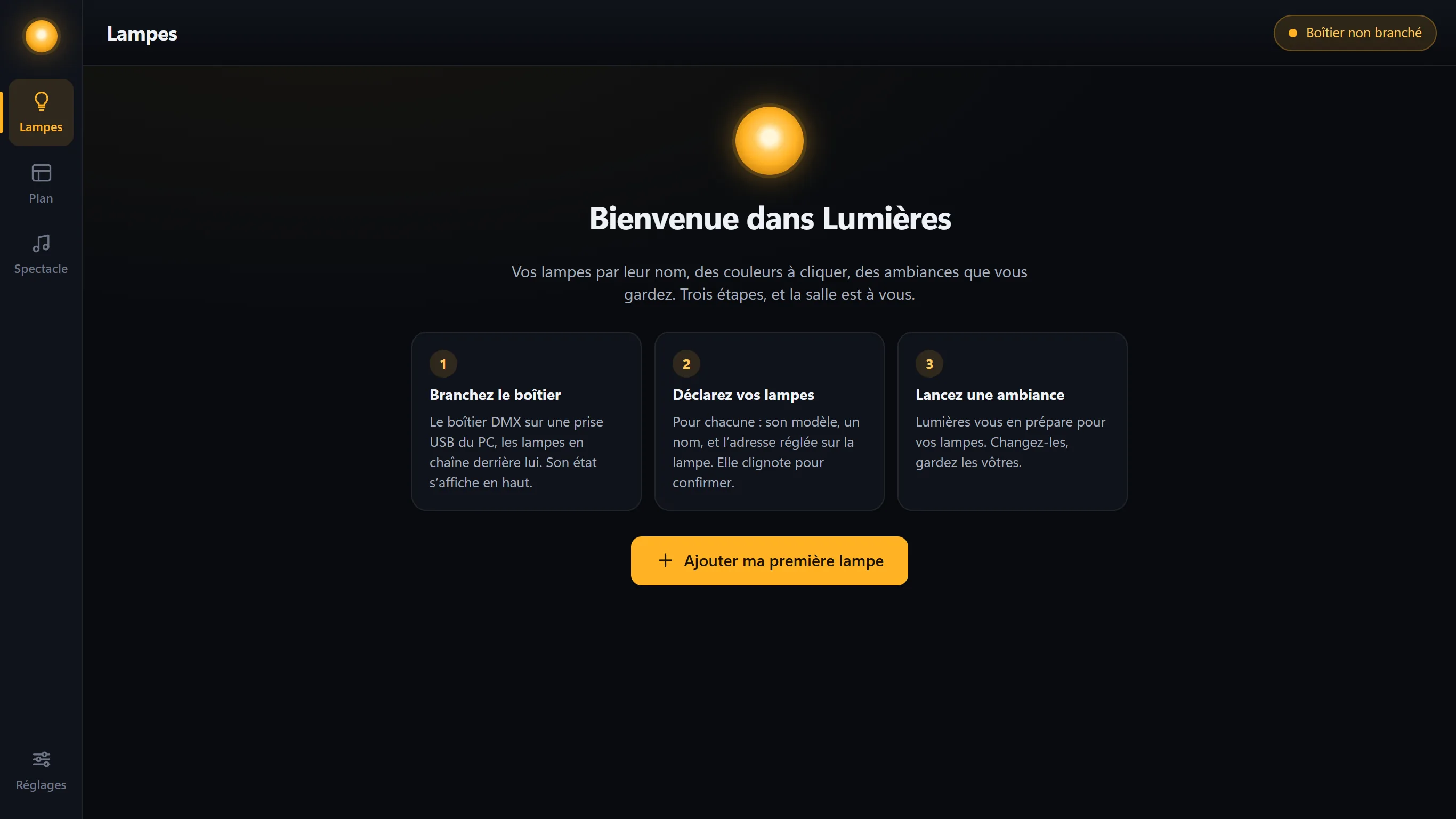
En el primer arranque, Windows pide permitir Lumières en su firewall. Acepte: es lo que permite al teléfono encontrar el PC.
Añadir una luz
Una luz se añade en tres pasos: su modelo, su nombre y su dirección, y luego la prueba. Repita para cada luz.
- Empezar a añadir Haga clic en Añadir mi primera luz (más adelante: la tarjeta Añadir una luz, en la pantalla Luces).
-
Elegir su modelo
Elija el perfil que tiene los mismos canales, en el mismo orden, que su luz: lo indica su manual, en la página «DMX». La búsqueda ayuda: «PAR», «cabeza móvil», «7 canales»…
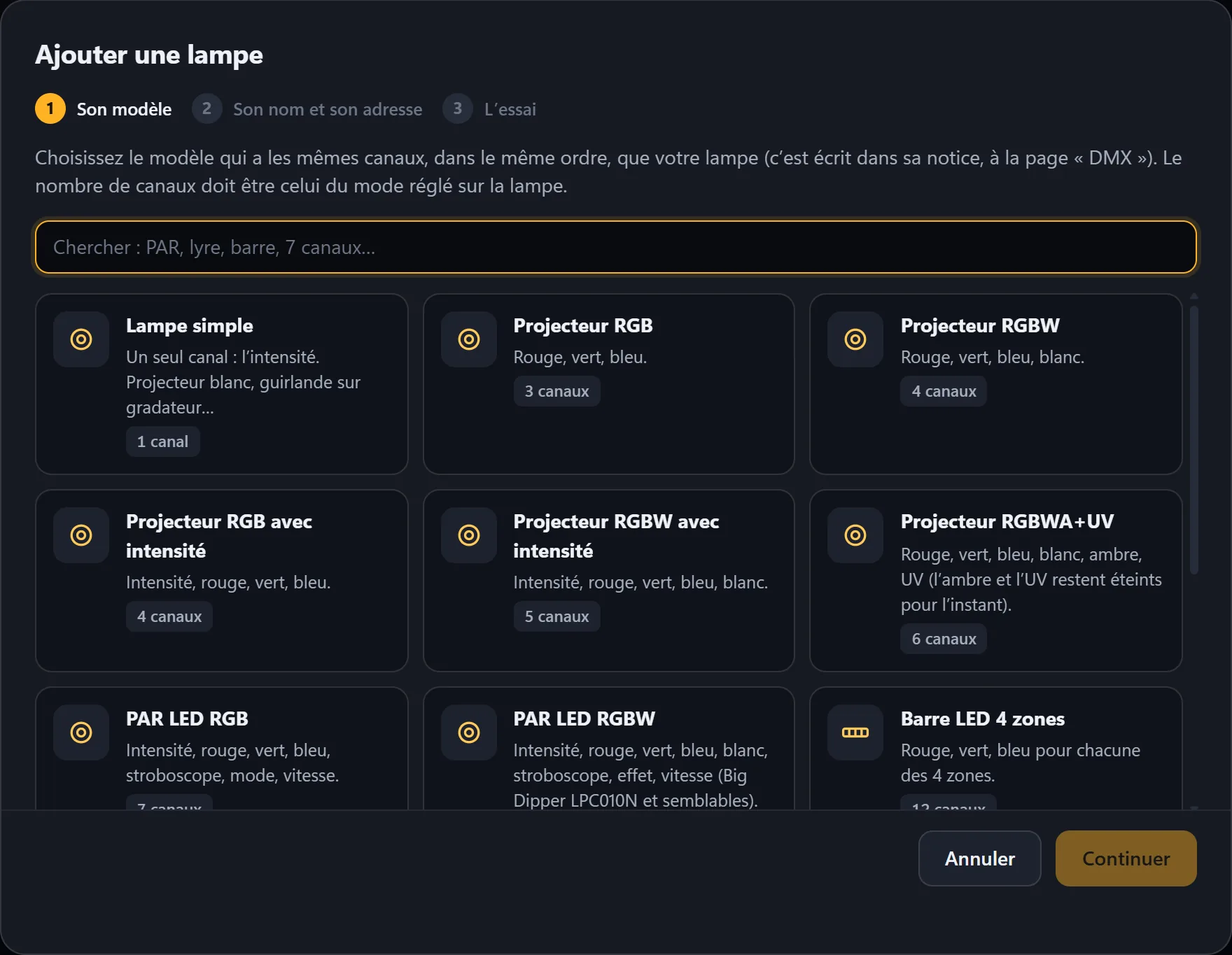
Los perfiles incluidos. Al final de la lista, «Mi luz no está en la lista» abre la creación de un perfil. -
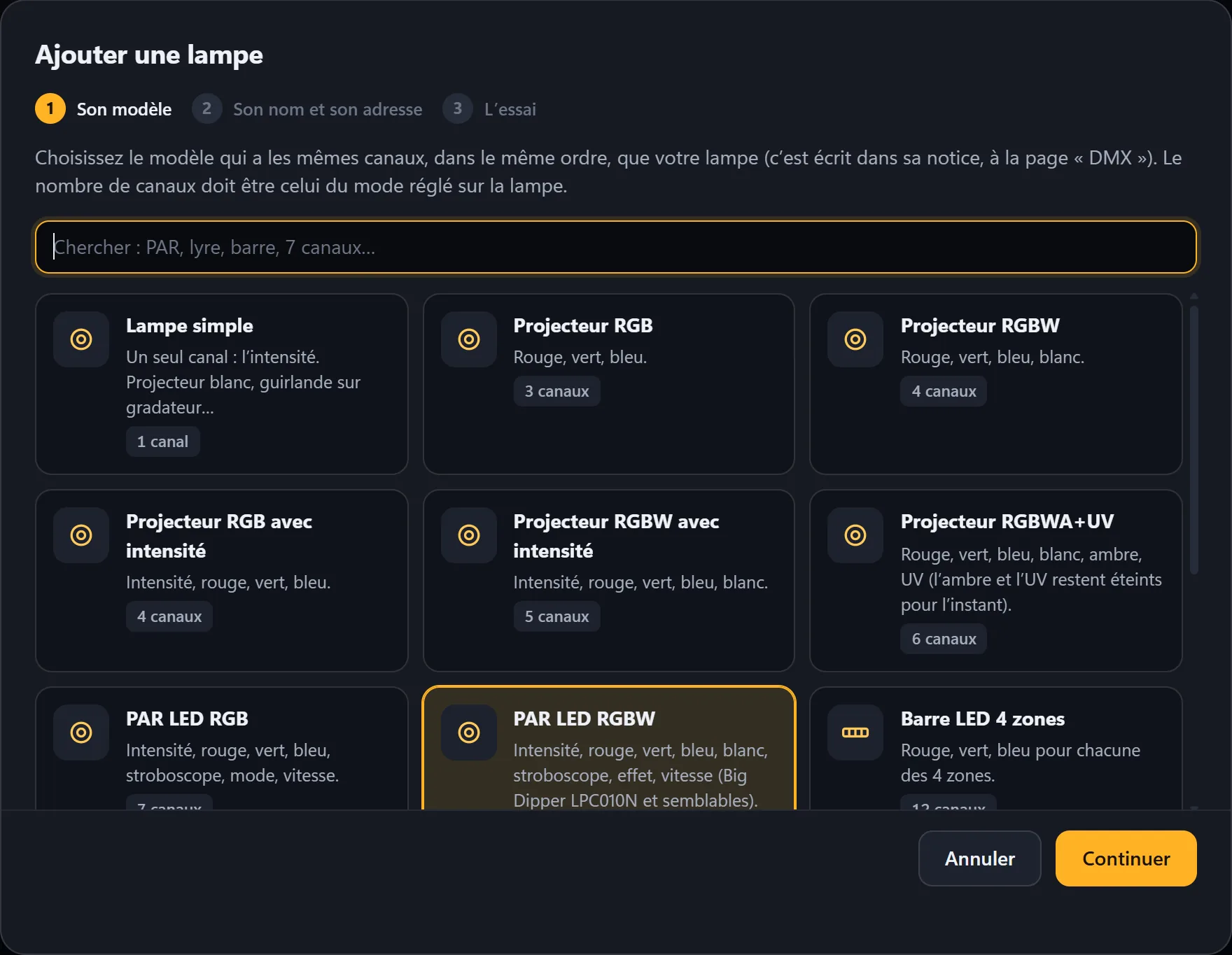
Hacer clic en el perfil y luego en Continuar
El perfil elegido se rodea de ámbar. Haga clic en Continuar.
-
Su nombre y su dirección
Póngale el nombre que usa en la sala («PAR izquierdo»). Lumières propone la primera dirección libre e indica qué canales ocupará. Ajuste la misma dirección en la luz y haga clic en Añadir la luz.
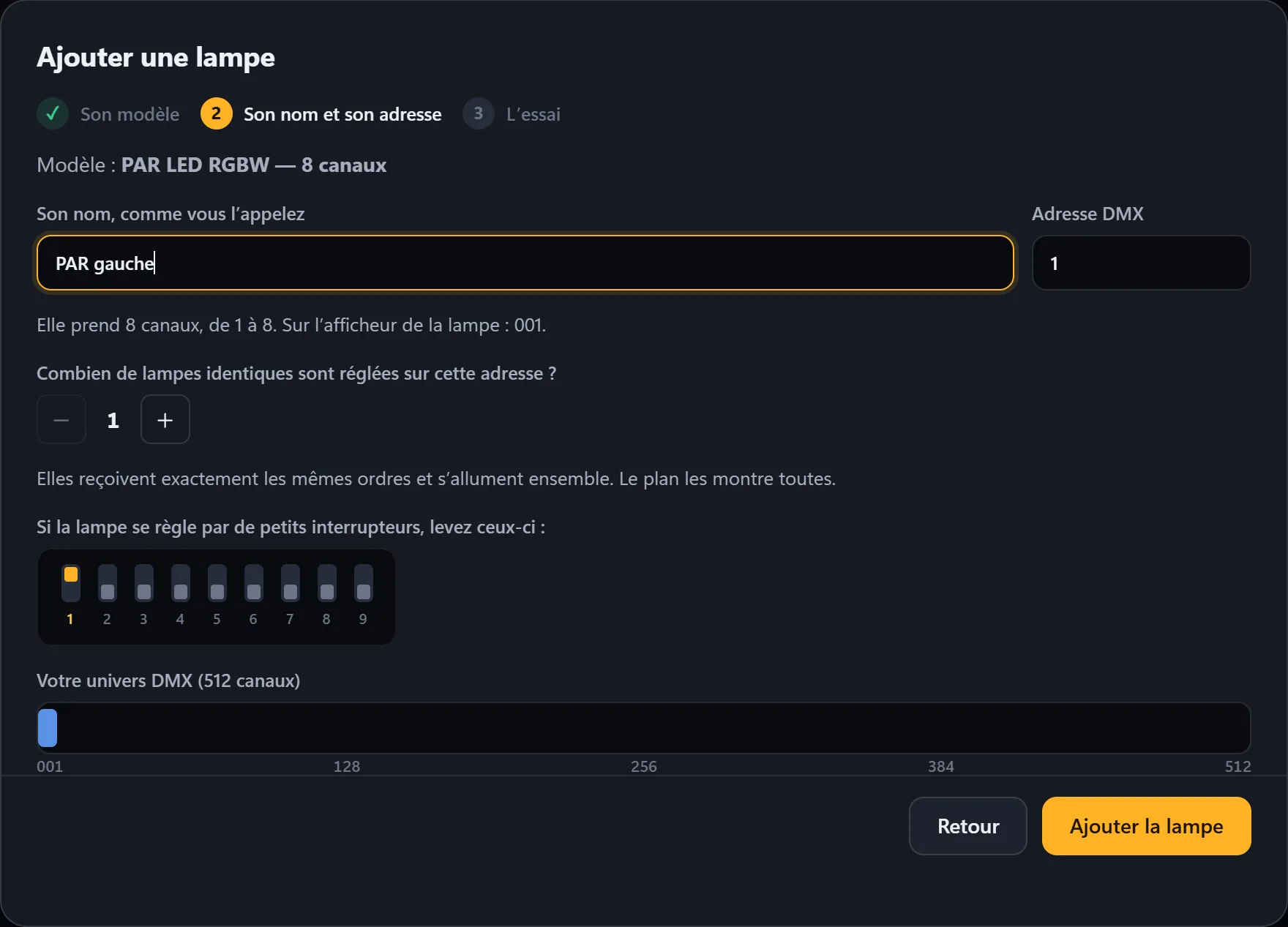
Dirección 1: la luz ocupa los canales 001 a 008. Abajo, el espacio que ocupa en los 512 canales. -
Si la luz tiene interruptores
Muchas luces se ajustan con pequeños interruptores DIP numerados del 1 al 9 (o al 10). La pantalla muestra cuáles hay que subir, en ámbar: para la dirección 33, el 1 y el 6.
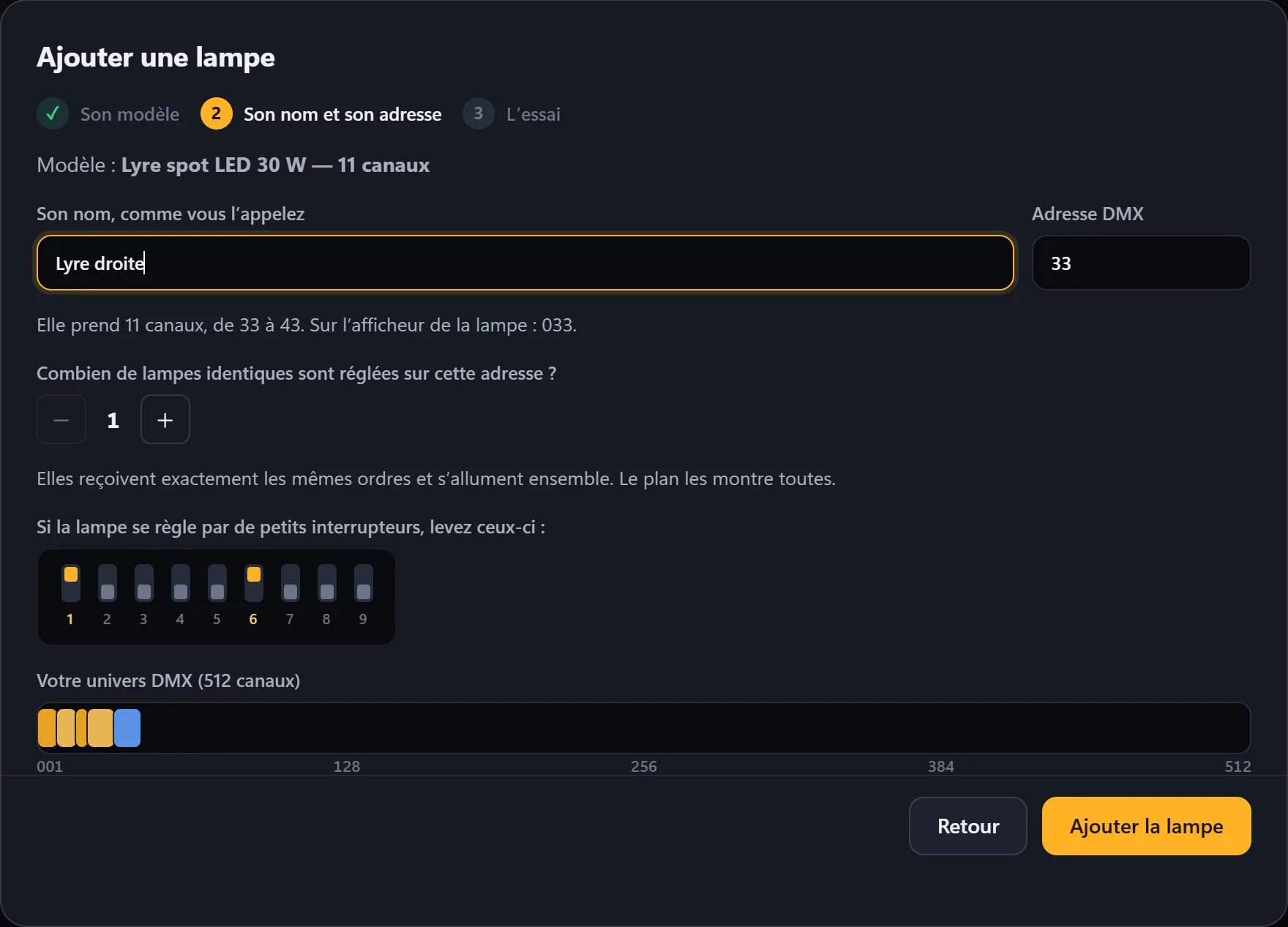
Una cabeza móvil en la dirección 33: suba los interruptores 1 y 6. La franja muestra las luces ya colocadas y, en azul, la que se está añadiendo. -
Luces idénticas en la misma dirección
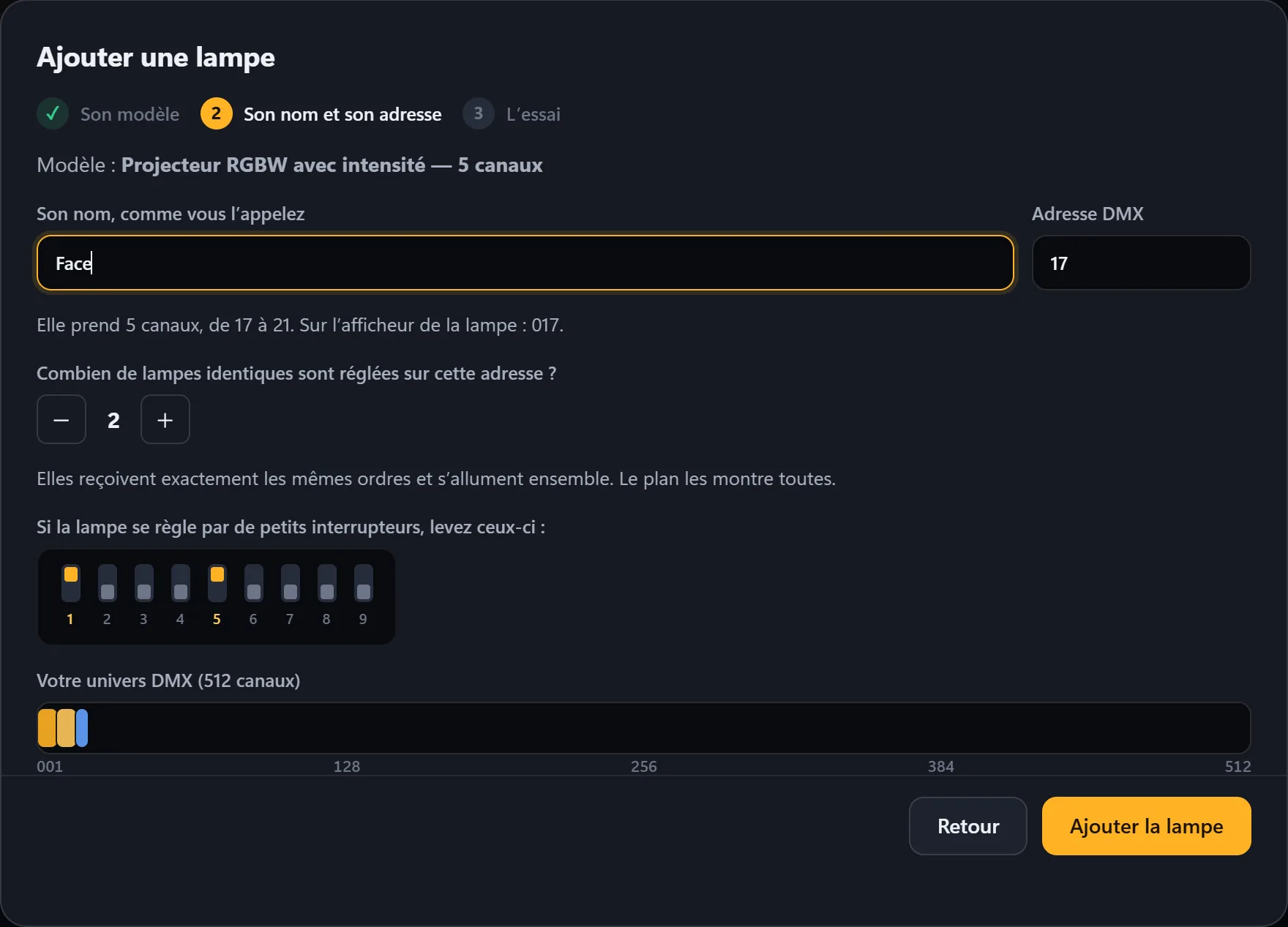
Dos focos iguales ajustados en la misma dirección se encienden a la vez: añádalos una sola vez e indique cuántos son en ¿Cuántas luces idénticas están ajustadas en esta dirección?, hasta 16. Su tarjeta muestra entonces «× 2», y el plano los dibuja todos.
-
La prueba
La luz parpadea en blanco unos segundos: si es ella, todo está bien. Haga clic en Añadir otra luz o en Listo.
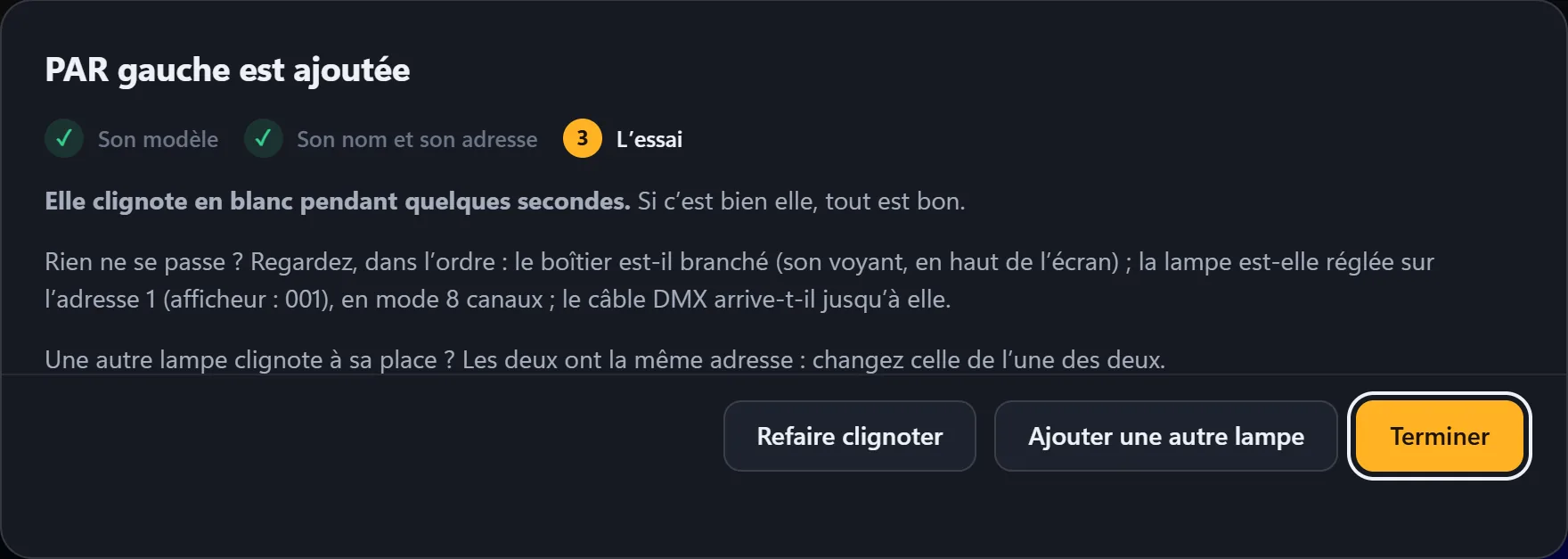
Compruebe, en este orden: ¿está conectada la interfaz (su indicador, arriba en la pantalla)? ¿Está la luz ajustada en la dirección correcta y en el modo correcto? ¿Llega el cable hasta ella? ¿Parpadea otra luz en su lugar? Las dos tienen la misma dirección: cambie la de una de ellas, salvo que sean luces idénticas que quiere encender a la vez (el paso anterior).
Las escenas iniciales
-
Crear las escenas
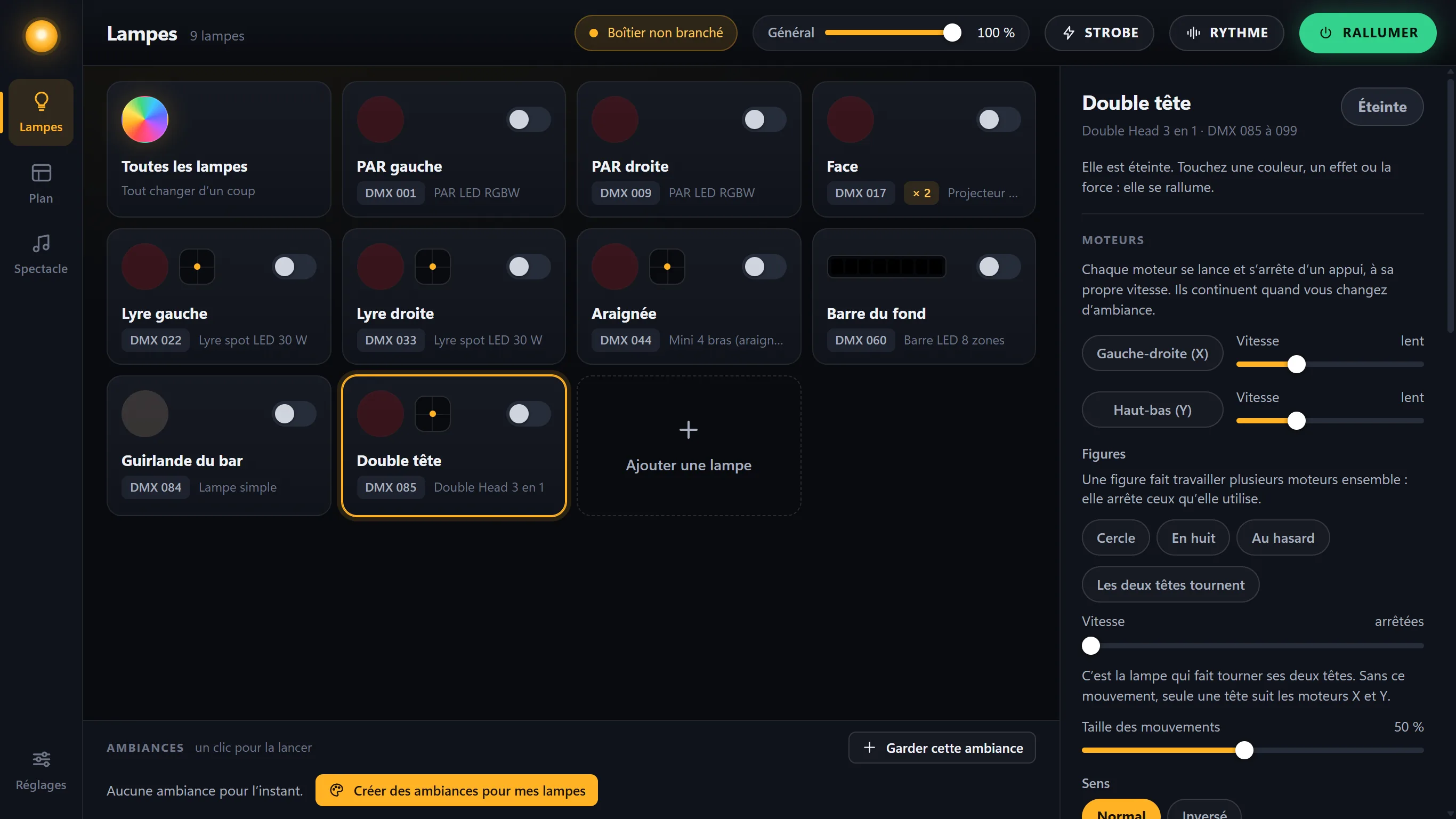
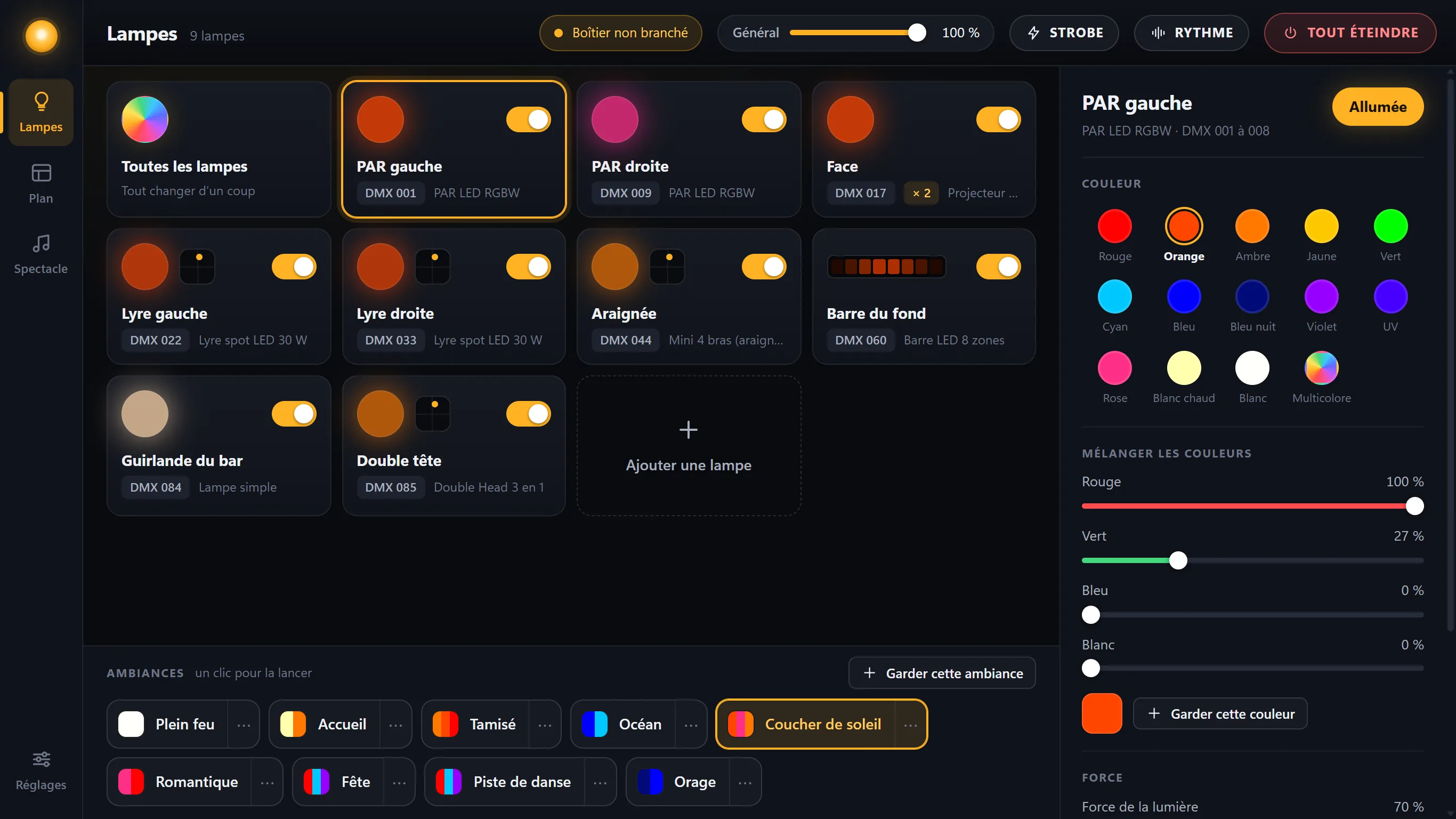
Con sus luces ya añadidas, haga clic en Crear escenas para mis luces, abajo en la pantalla Luces.
-
Nueve escenas hechas para sus luces
Lumières sabe cuáles de sus luces son fijas, cuáles se mueven y cuáles son barras: crea nueve escenas para ellas. Un clic en una, y la sala pasa a ella con suavidad.
A continuación: ajustar una luz y luego guardar sus propias escenas.