Ce qu’il faut
- Un PC sous Windows
Windows 10 ou 11. Il reste allumé pendant la soirée, Lumizik ouvert : c’est toujours lui qui parle aux lampes, même quand vous pilotez depuis le téléphone. La salle en 3D demande un PC qui sait afficher de la 3D ; sur un PC trop faible, Lumizik garde le plan à sa place.
- Un boîtier DMX
Il relie le PC aux lampes, par une prise USB ou par le réseau. Le bouton Choisir mon boîtier vous le fait choisir dans une liste. Lumizik a été mis au point avec l’Eurolite USB-DMX512-PRO MK2 ; les autres : quel boîtier DMX choisir. Rien à installer vous-même : au premier branchement, Windows s’en charge en une minute ou deux, s’il est relié à Internet.
- Des lampes DMX
Les projecteurs qui ont une prise « DMX IN » et une prise « DMX OUT », avec leurs câbles.
- Un téléphone Android, bientôt
Android 10 ou plus récent, pour la télécommande, qui arrive prochainement. Il ne sera pas obligatoire.
Dans la liste de Lumizik, chaque modèle porte son statut. « Conforme, pas encore essayé » : il parle un langage que Lumizik connaît, mais l’éditeur ne l’a pas encore essayé ; l’essai, juste après, vous dit s’il marche chez vous. « Pas encore pris en charge » : Lumizik ne lui envoie rien pour l’instant. « Ne peut pas marcher » : son fabricant ne publie pas son langage, seul le logiciel de sa marque le pilote. Dans le doute, demandez d’abord à GS Informatique.
Le DMX en deux minutes
Trois idées suffisent. Lumizik s’occupe du reste.
Les lampes sont en chaîne
Le câble va du boîtier à la première lampe (« DMX IN »), puis de sa prise « DMX OUT » à la suivante. Toutes les lampes entendent tout ; chacune n’écoute que ce qui la concerne.
Chaque lampe a une adresse
Le boîtier envoie 512 réglages à la fois, les canaux. Une lampe de 8 canaux à l’adresse 1 prend les canaux 1 à 8 ; la suivante peut commencer à 9. L’adresse se règle sur la lampe ; Lumizik vous propose la première libre.
Chaque lampe a sa fiche
La fiche dit ce que fait chacun de ses canaux : l’intensité, le rouge, le vert… Lumizik en livre treize, et vous créez celle d’une lampe qui n’y est pas.
Beaucoup de lampes ont plusieurs modes (par exemple 4, 7 ou 8 canaux), réglés sur la lampe. La fiche choisie dans Lumizik doit avoir le même nombre de canaux que le mode réglé.
Brancher
- Les lampes derrière le boîtierDu boîtier à la première lampe, puis de lampe en lampe.
- Un bouchon au bout de la chaîneUn bouchon DMX (une résistance de 120 Ω) sur la prise « DMX OUT » de la dernière lampe évite les lampes qui clignotent toutes seules.
- Un seul logiciel à la foisUn seul logiciel peut tenir le boîtier. Fermez tout autre logiciel de lumières.
-
Dire à Lumizik quel boîtier vous avez
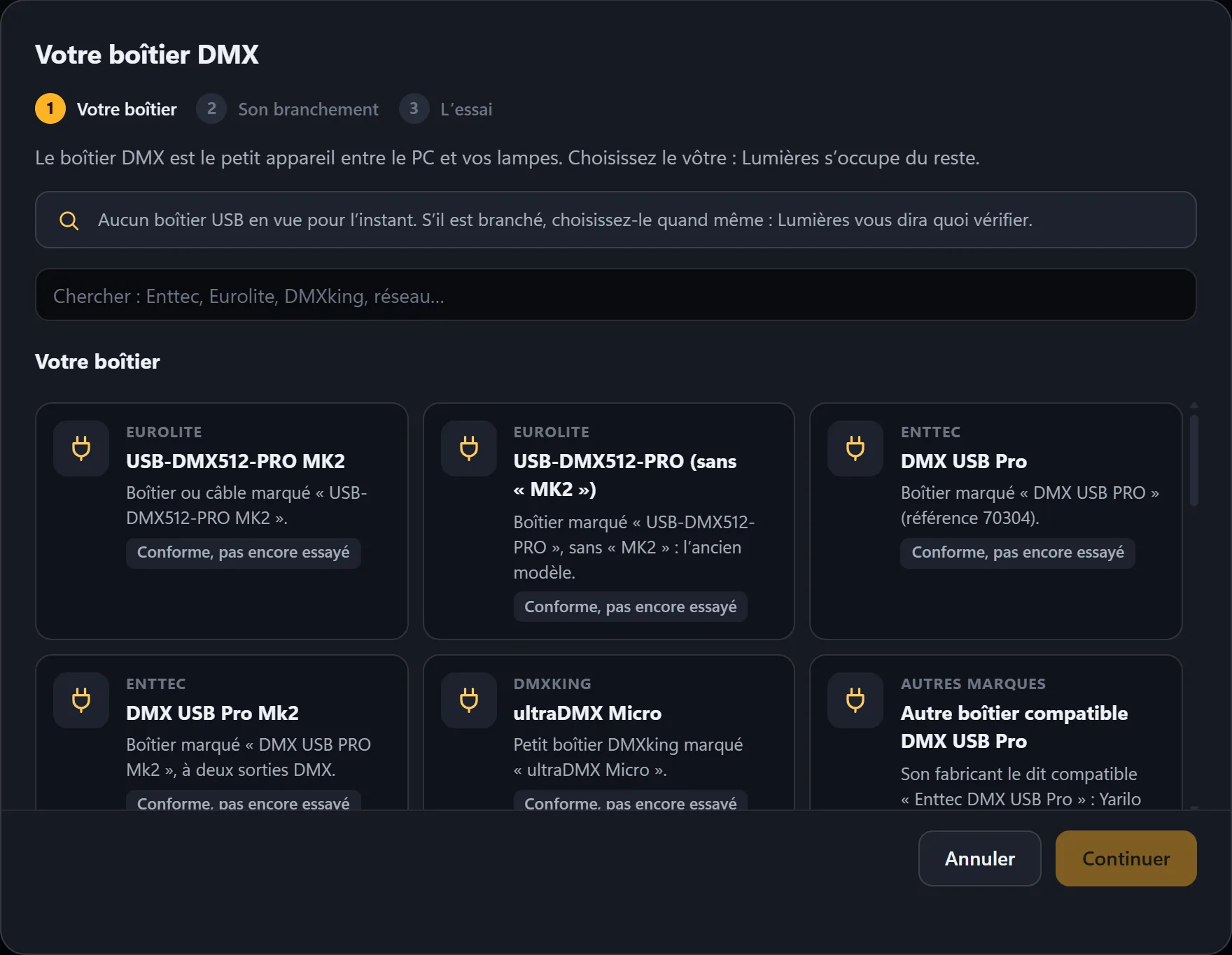
Sur l’écran de bienvenue, Choisir mon boîtier (plus tard : Réglages, Boîtier DMX). La fenêtre Votre boîtier DMX montre les modèles et leur statut ; un boîtier relié par le réseau, souvent marqué « Art-Net », se choisit avec Mon boîtier se branche sur le réseau. Pas encore de boîtier ? Je n’ai pas encore de boîtier : préparez vos lampes et vos ambiances, rien ne partira vers la salle.
-
Le brancher, puis l’essai
Branchez-le : Lumizik le trouve, et le reprend tout seul s’il est débranché puis rebranché. Il fait ensuite clignoter une de vos lampes pour l’essai ; au tout premier lancement, sans lampe encore déclarée, l’essai se fera avec la première que vous ajouterez. Si rien ne s’allume, il cherche avec vous, pas à pas ; un résumé de ce qui a été essayé se copie pour la personne qui vous dépanne.
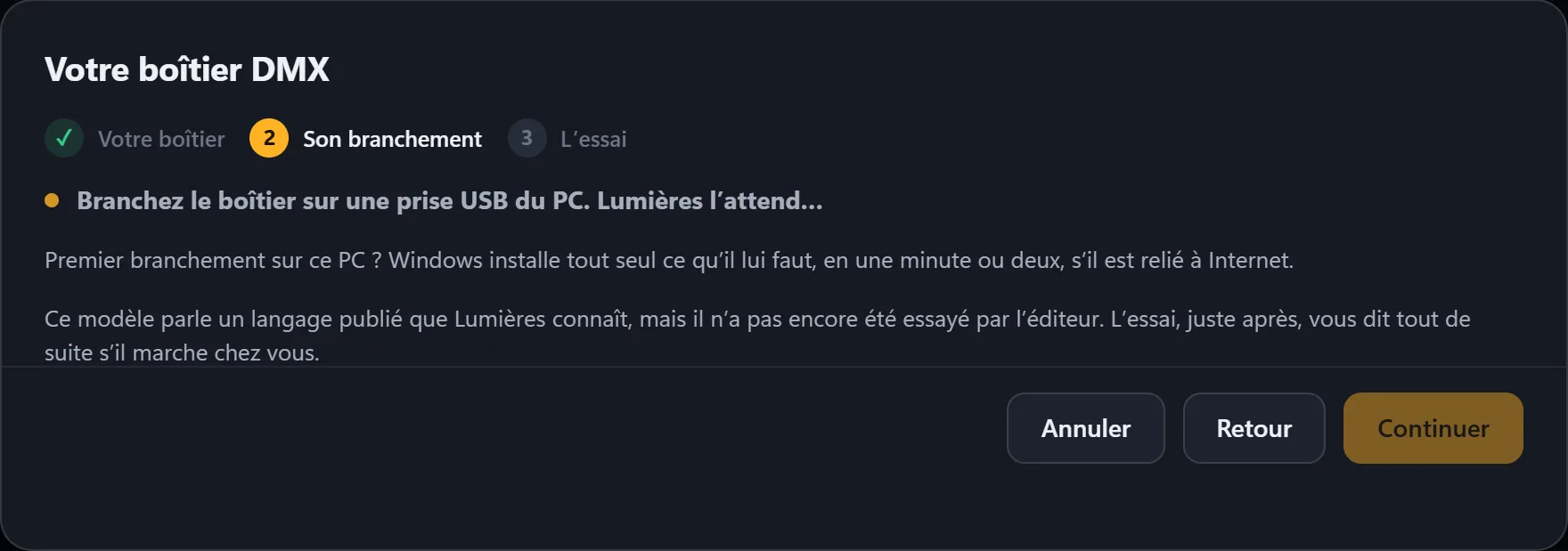
L’état du boîtier s’affiche toujours en haut de l’écran :
| Ce qui est écrit | Ce que ça veut dire |
|---|---|
| Boîtier à choisir | Aucun boîtier n’est encore choisi : rien n’est envoyé aux lampes. |
| Sans boîtier | Vous n’avez pas encore de boîtier : rien ne part vers la salle. Vous le choisirez dans Réglages, Boîtier DMX. |
| Boîtier branché | Voyant vert : tout part vers les lampes. |
| Boîtier non branché | Rien n’est envoyé aux lampes. Vérifiez la prise USB du boîtier. |
| Boîtier réseau : il répond | Le boîtier relié par le réseau reçoit les lumières. |
| Boîtier réseau : pas de réponse | Rien n’arrive au boîtier : est-il allumé, sur le même réseau que le PC ? |
| Boîtier occupé | Un autre logiciel de lumières tient le boîtier : fermez-le. La phrase entière s’affiche au survol, et dans Réglages, Boîtier DMX. |
Le premier lancement
Lumizik démarre toujours salle éteinte. La toute première fois, il vous demande d’abord votre compte (voir plus bas) ; puis, comme il ne connaît encore aucune lampe, son écran de bienvenue vous dit quoi faire, dans l’ordre.
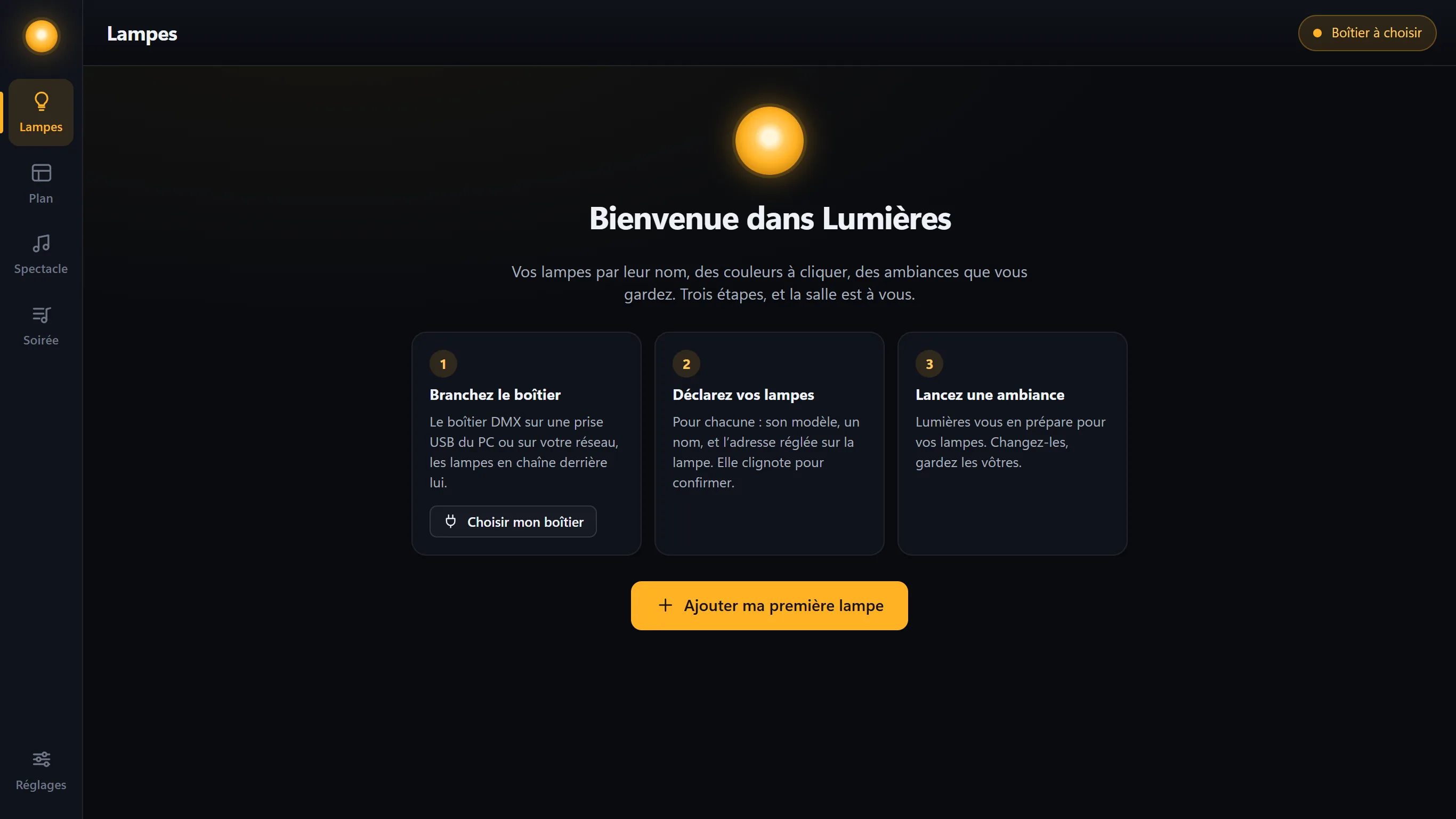
Au premier lancement, Windows demande d’autoriser Lumizik dans son pare-feu. Acceptez : c’est ce qui permet au téléphone de trouver le PC.
La toute première fois, Lumizik vous demande l’adresse et le mot de passe de votre compte, avec Internet : c’est ce qui relie ce PC à votre abonnement. Ensuite, Internet n’est plus nécessaire pour vos soirées : voir Faut-il Internet ?
Ajouter une lampe
Une lampe s’ajoute en trois temps : son modèle, son nom et son adresse, puis l’essai. Recommencez pour chaque lampe.
- Ouvrir l’ajout Cliquez Ajouter ma première lampe (plus tard : la carte Ajouter une lampe, sur l’écran Lampes).
-
Choisir son modèle
Choisissez la fiche qui a les mêmes canaux, dans le même ordre, que votre lampe : c’est écrit dans sa notice, à la page « DMX ». La recherche aide : « PAR », « lyre », « 7 canaux »…
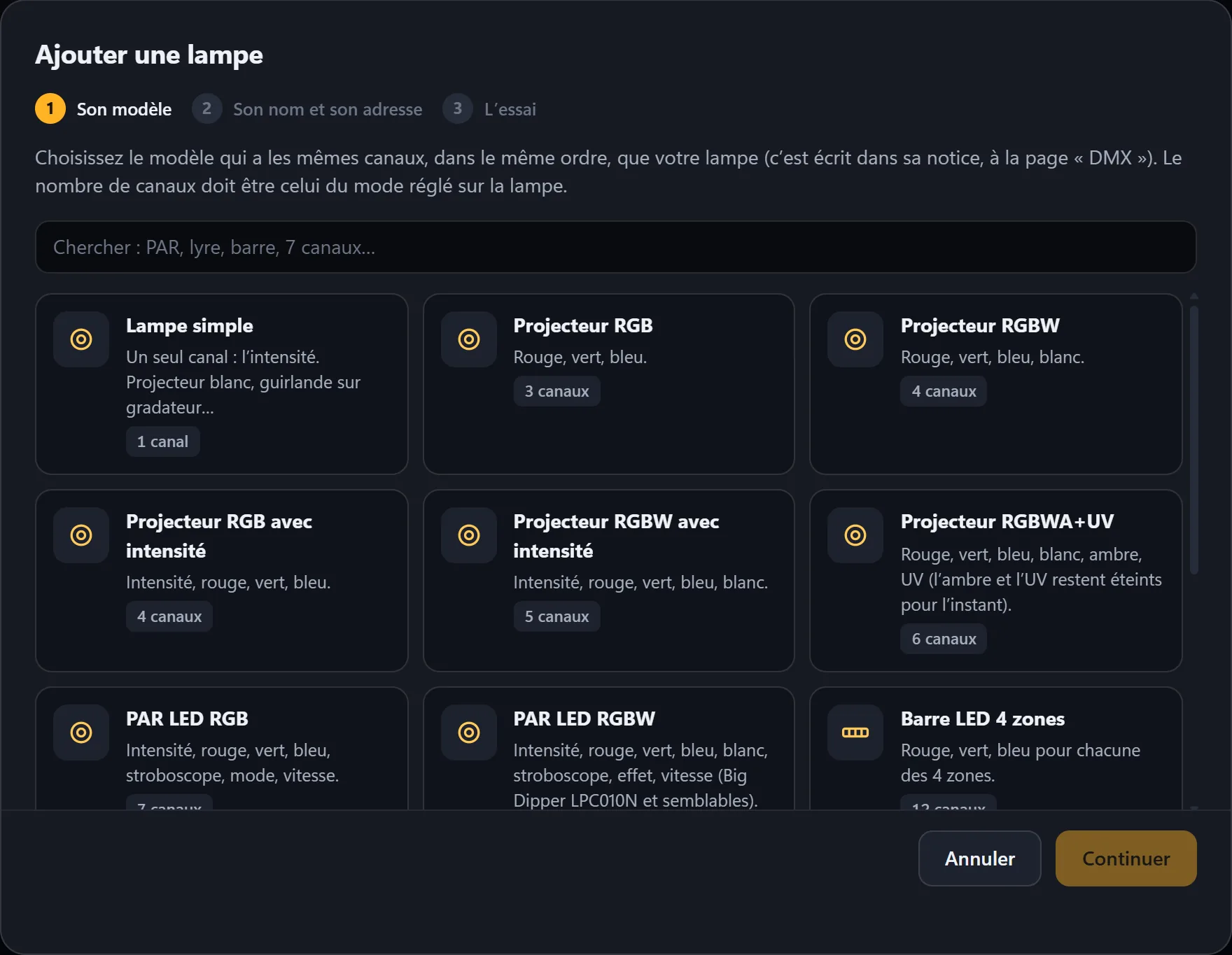
Les fiches livrées. Tout en bas de la liste, « Ma lampe n’est pas dans la liste » ouvre la création d’une fiche. -
Cliquer la fiche, puis Continuer
La fiche choisie s’entoure d’ambre. Cliquez Continuer.
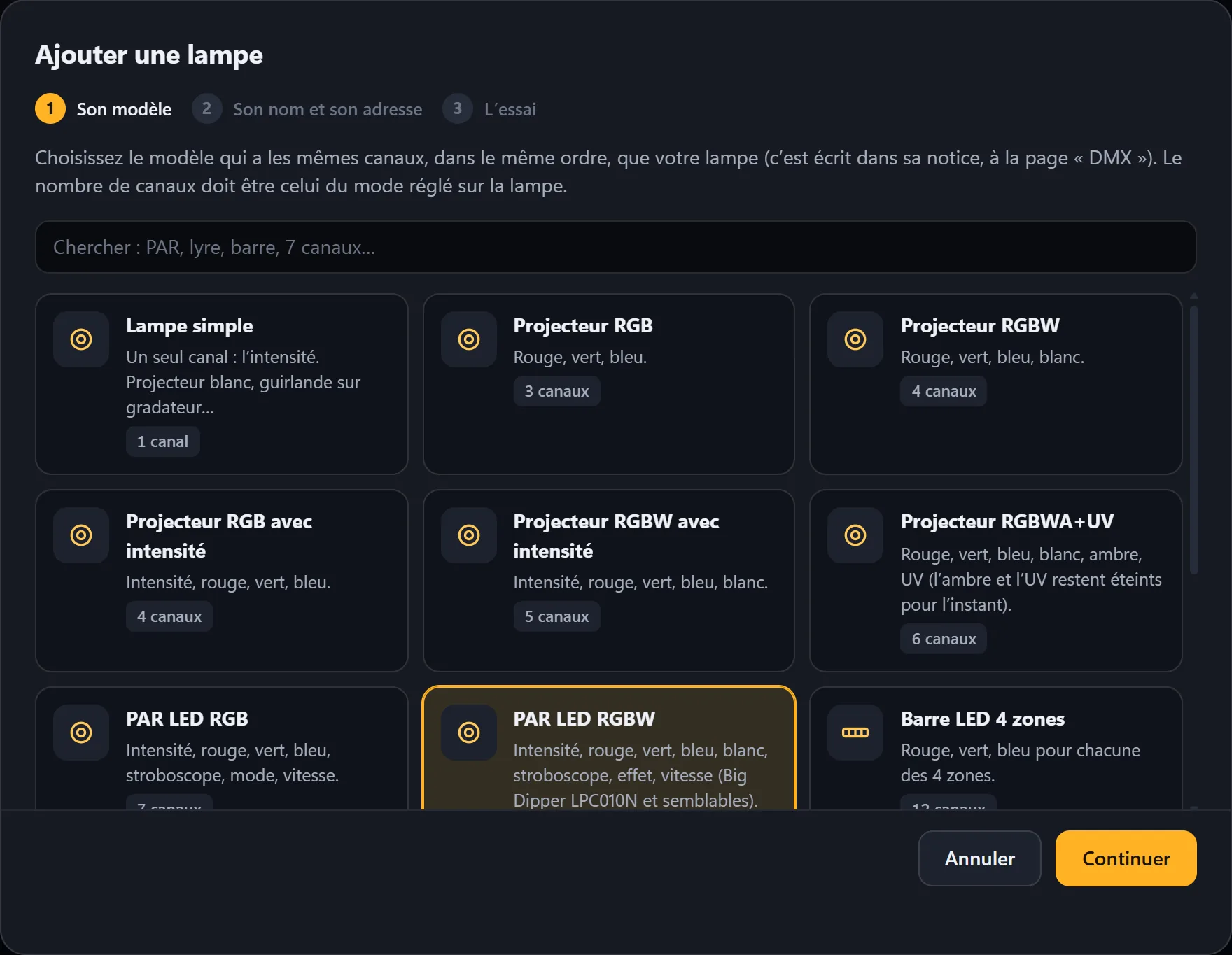
-
Son nom et son adresse
Donnez-lui le nom que vous lui donnez dans la salle (« PAR gauche »). Lumizik propose la première adresse libre et dit quels canaux elle prendra. Réglez la même adresse sur la lampe, puis Ajouter la lampe.
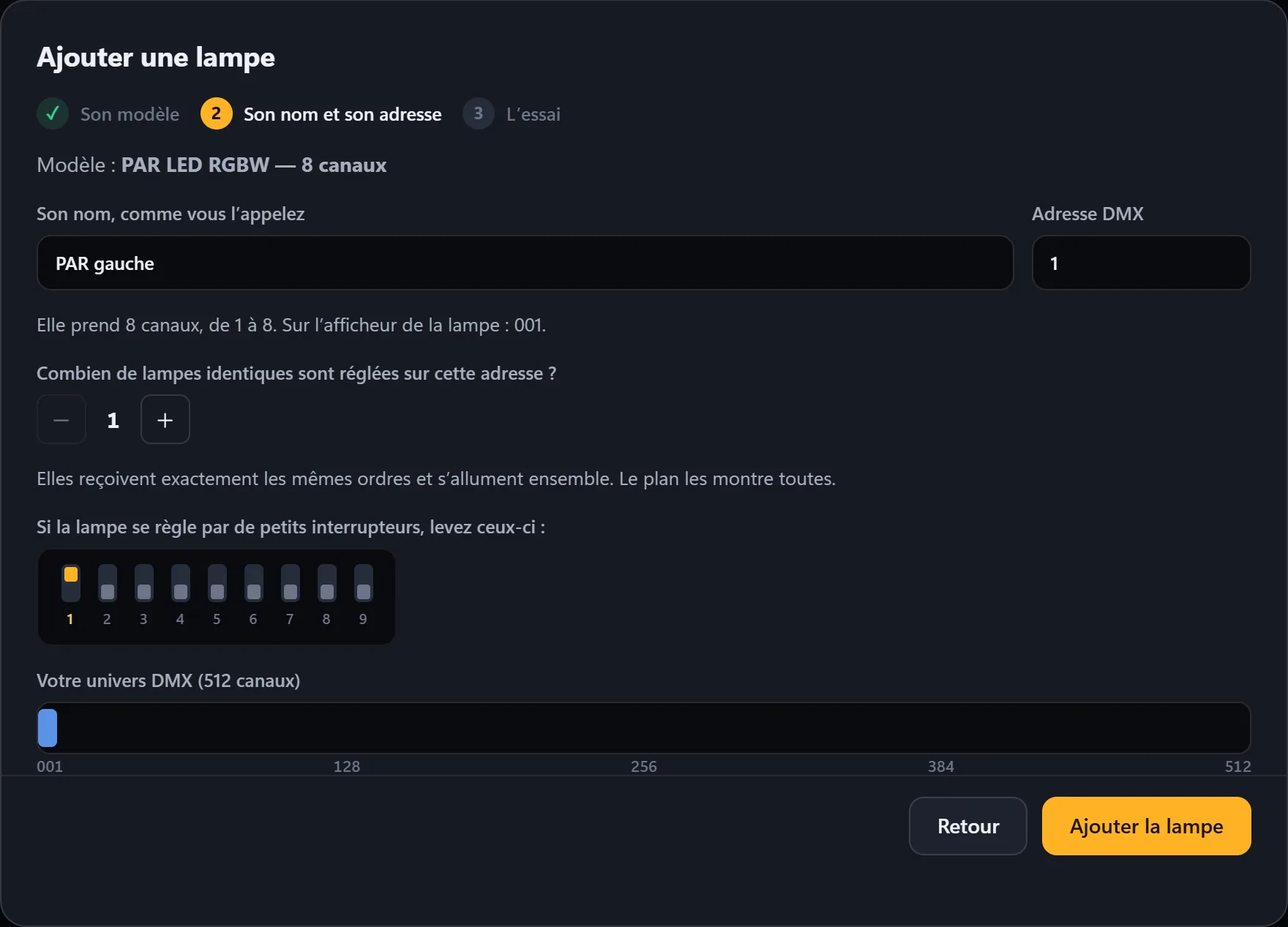
Adresse 1 : la lampe prend les canaux 001 à 008. En bas, la place qu’elle prend sur les 512 canaux. -
Si la lampe a des interrupteurs
Beaucoup de lampes se règlent par de petits interrupteurs numérotés de 1 à 9 (ou 10). L’écran montre lesquels lever, en ambre : pour l’adresse 33, le 1 et le 6.
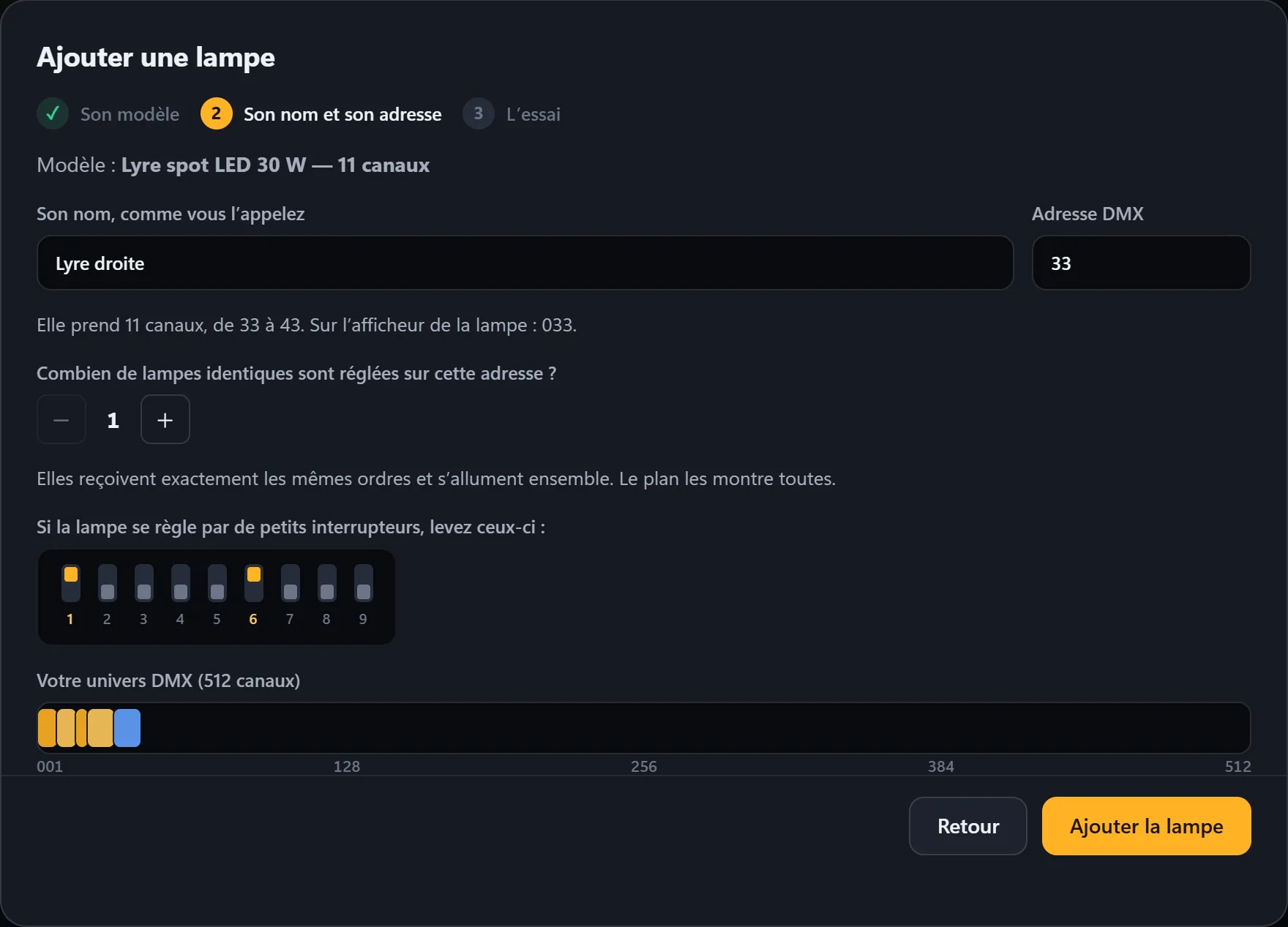
Une lyre à l’adresse 33 : levez les interrupteurs 1 et 6. La bande montre les lampes déjà posées, et celle qu’on ajoute en bleu. -
Des lampes identiques sur la même adresse
Deux projecteurs pareils réglés sur la même adresse s’allument ensemble : déclarez-les une seule fois, et dites combien ils sont à Combien de lampes identiques sont réglées sur cette adresse ?, jusqu’à 16. Leur carte porte alors « × 2 », et le plan les dessine toutes.
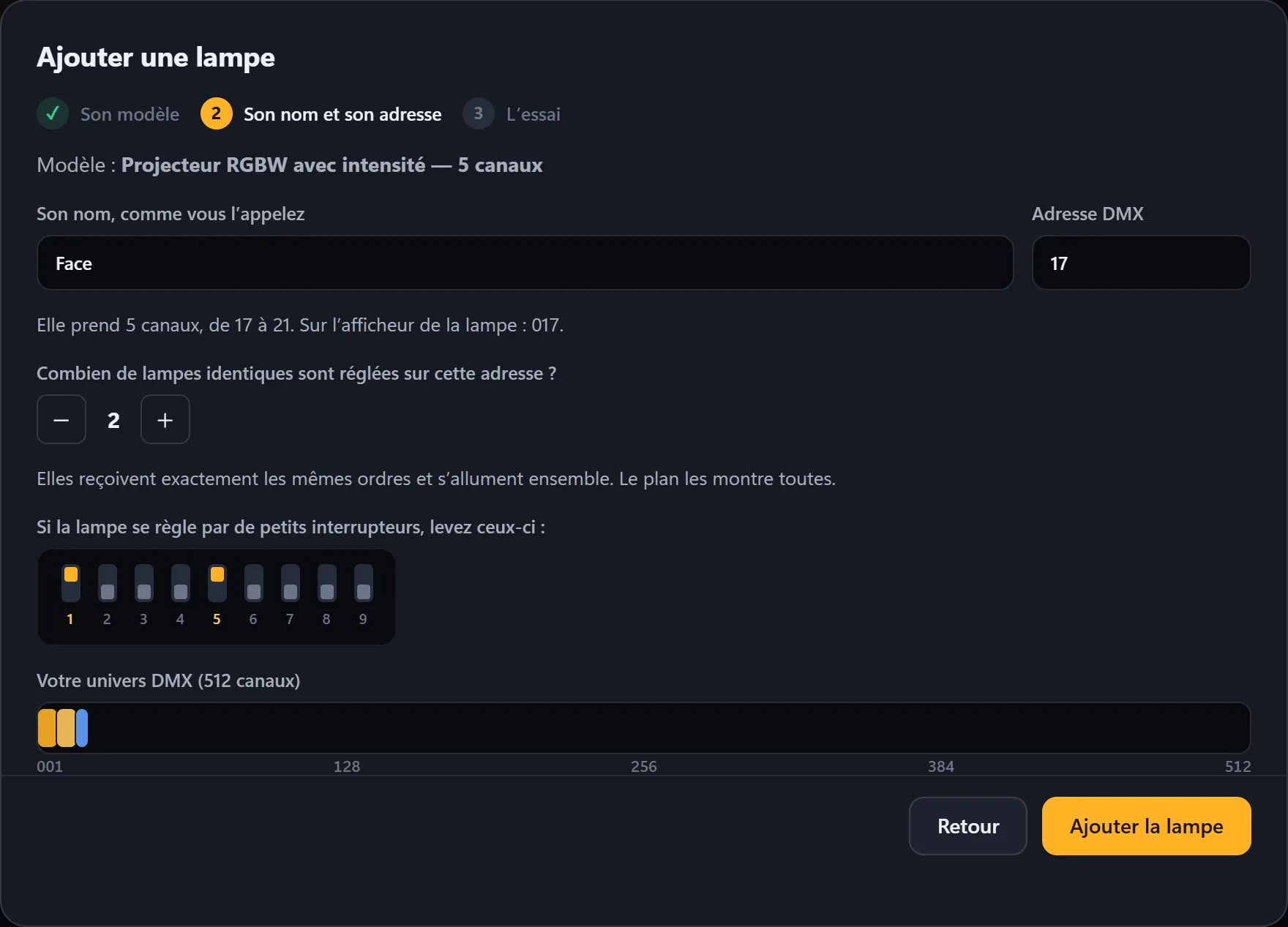
-
L’essai
La lampe clignote en blanc quelques secondes : si c’est bien elle, tout est bon. Cliquez Ajouter une autre lampe, ou Terminer.
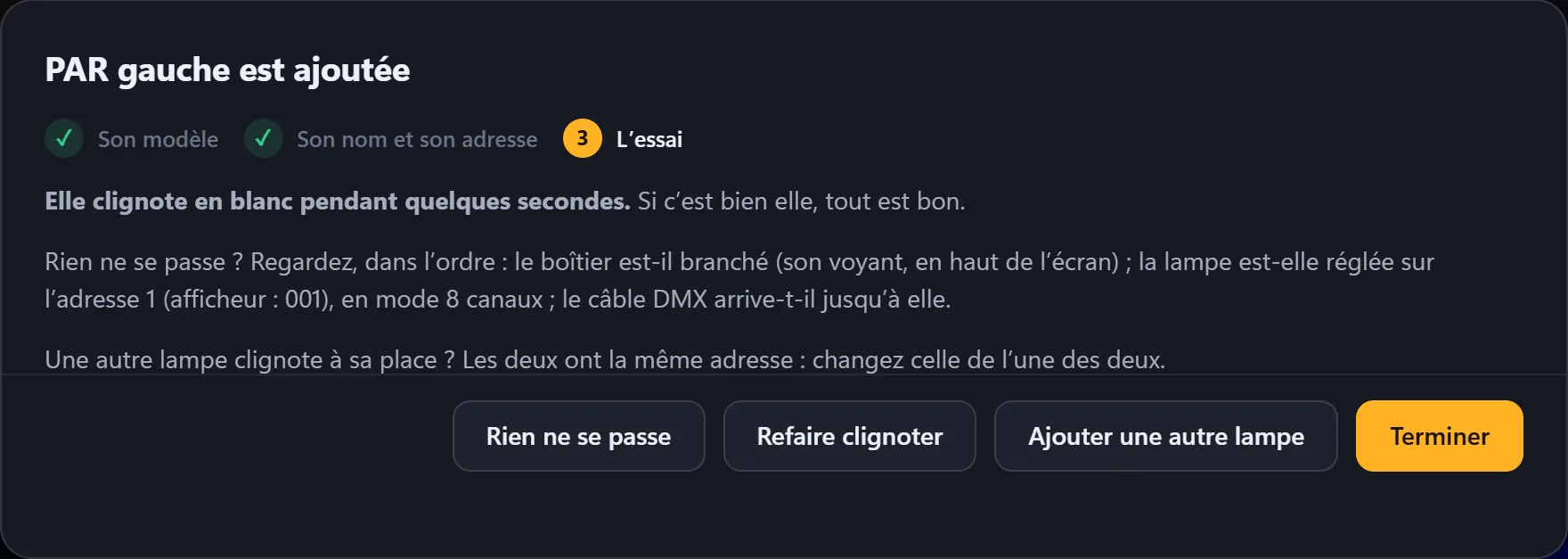
Regardez, dans l’ordre : le boîtier est-il branché (son voyant, en haut de l’écran) ; la lampe est-elle réglée sur la bonne adresse, dans le bon mode ; le câble arrive-t-il jusqu’à elle. Une autre lampe clignote à sa place ? Les deux ont la même adresse : changez celle de l’une des deux, sauf si ce sont des lampes identiques que vous voulez allumer ensemble (l’étape d’avant).
Les ambiances de départ
-
Créer les ambiances
Vos lampes déclarées, cliquez Créer des ambiances pour mes lampes, en bas de l’écran Lampes.
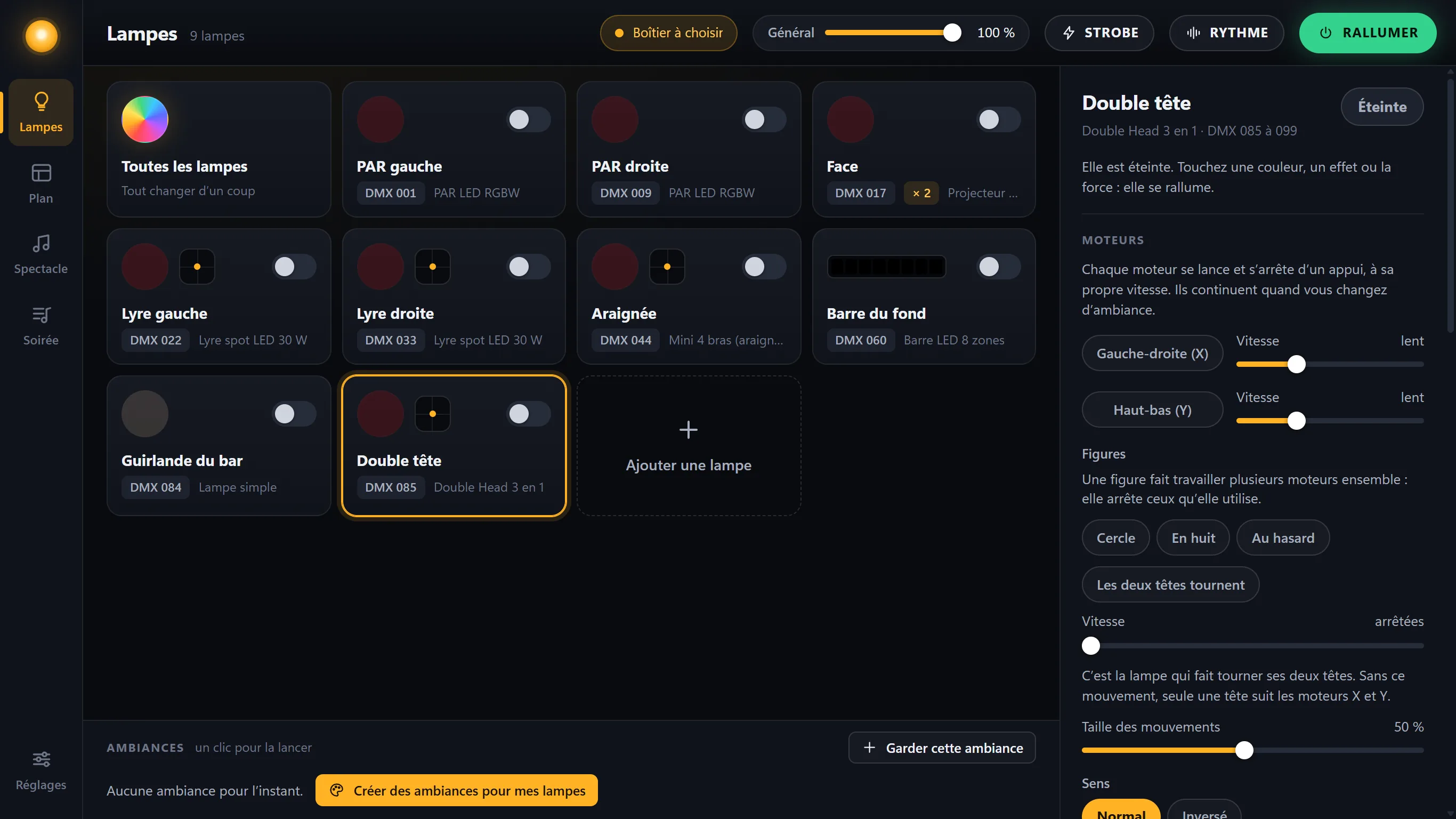
-
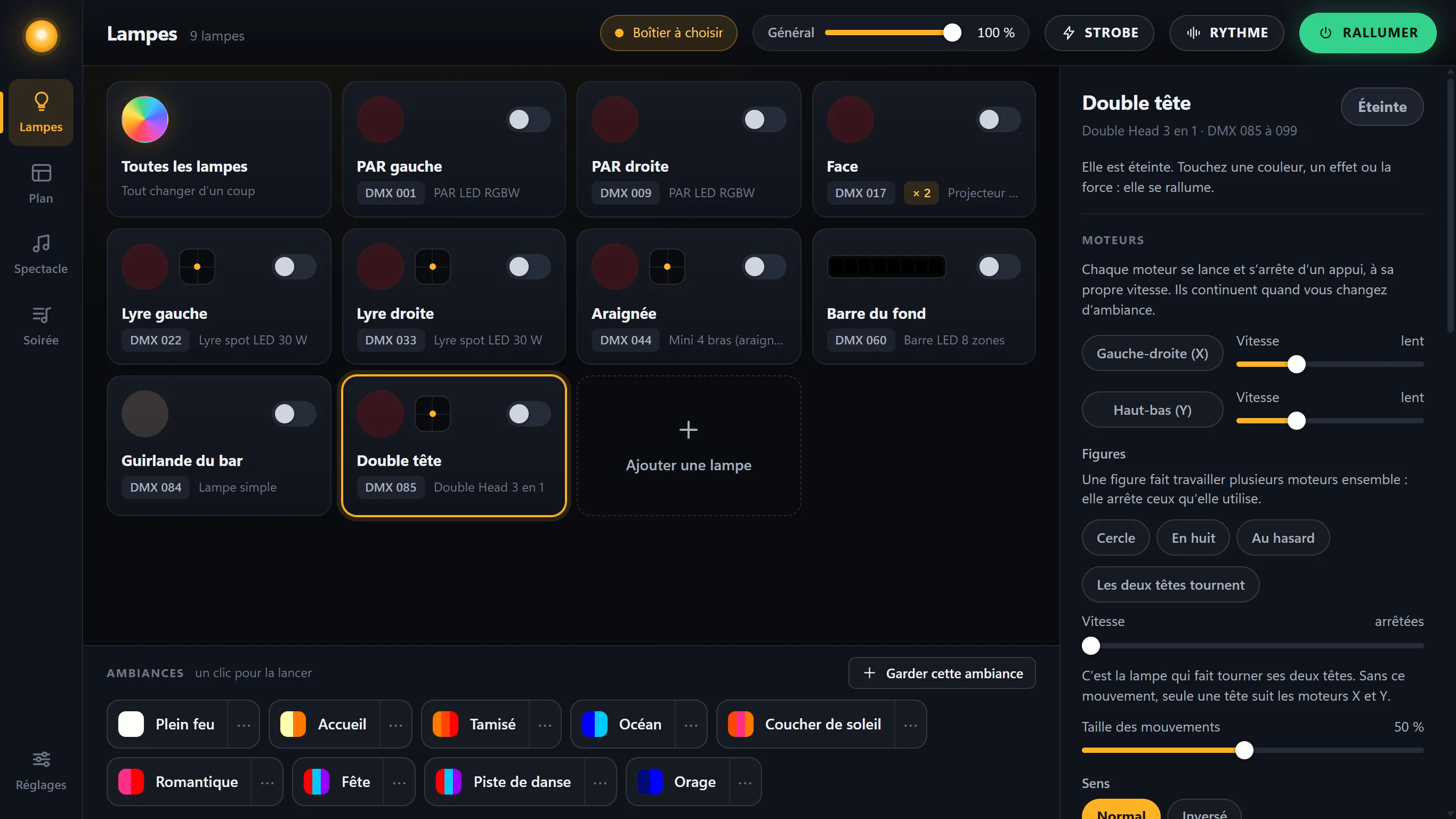
Neuf ambiances faites pour vos lampes
Lumizik sait lesquelles de vos lampes sont fixes, lesquelles bougent et lesquelles sont des barres : il fabrique neuf ambiances pour elles. Un clic sur l’une, et la salle y passe en douceur.
La suite : régler une lampe, puis garder vos propres ambiances.