Die Idee
Unter der Musik liegt eine Spur Ganzer Raum für Ihre Szenen, dann eine Spur pro Lampe für ihre eigene Farbe, ihren eigenen Effekt oder ihre eigene Bewegung. Alle Spuren laufen gleichzeitig. Und das Licht folgt der Musik selbst: Bei einer Pause, beim Zurückspulen oder wenn der PC langsamer wird, bleibt es genau dabei.
Einen Akt erstellen
-
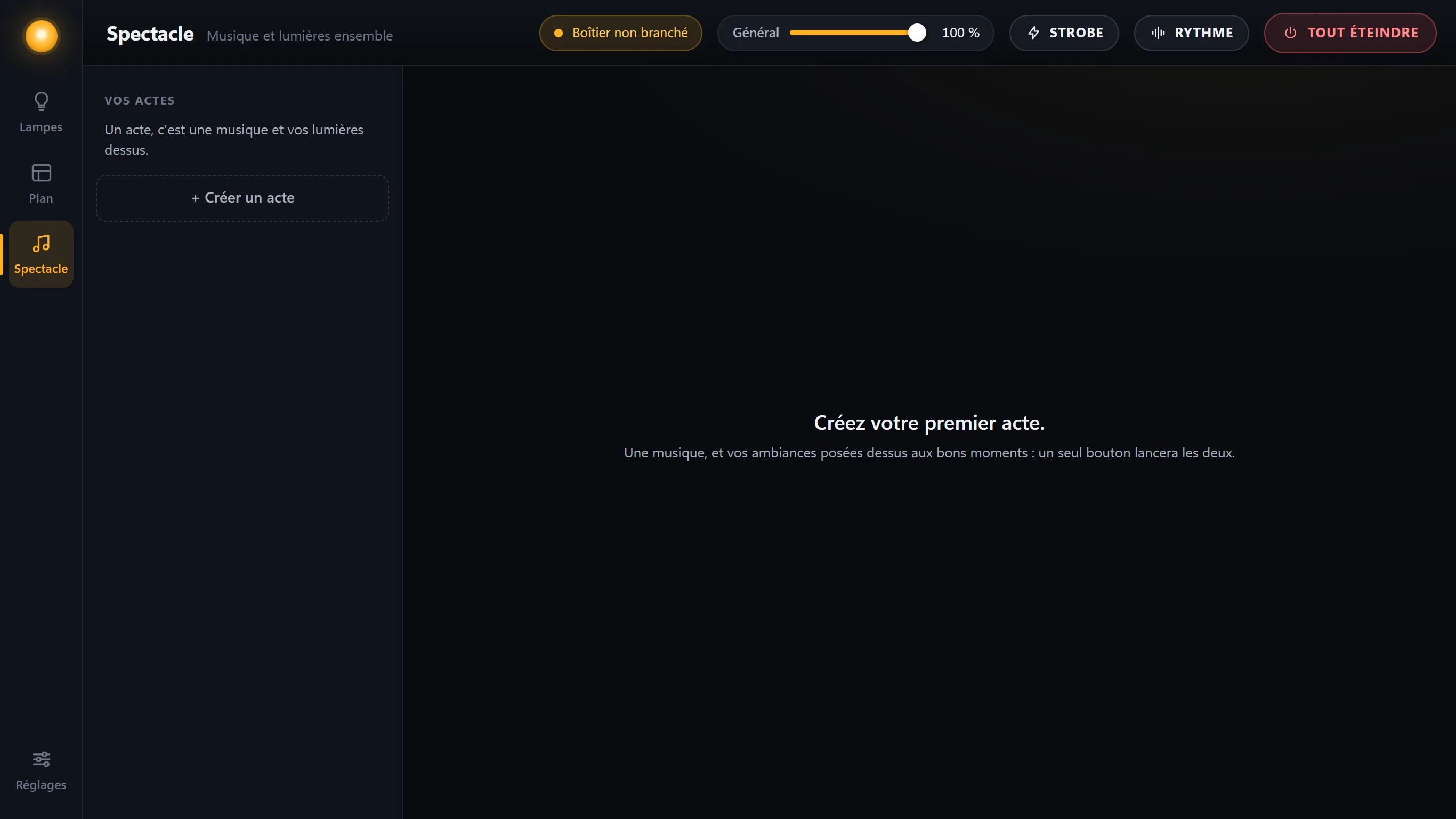
Die Ansicht „Show“
Klicken Sie in der linken Spalte auf + Akt erstellen.
-
Name und Musik
Geben Sie dem Akt einen Namen und wählen Sie dann seine Musik aus der Liste, oder Musik auf dem PC suchen…: Das Windows-Fenster öffnet sich. Lumières spielt Musik im Format MP3 und WAV ab und kopiert sie in seinen eigenen Ordner; das Original kann bleiben, wo es ist.
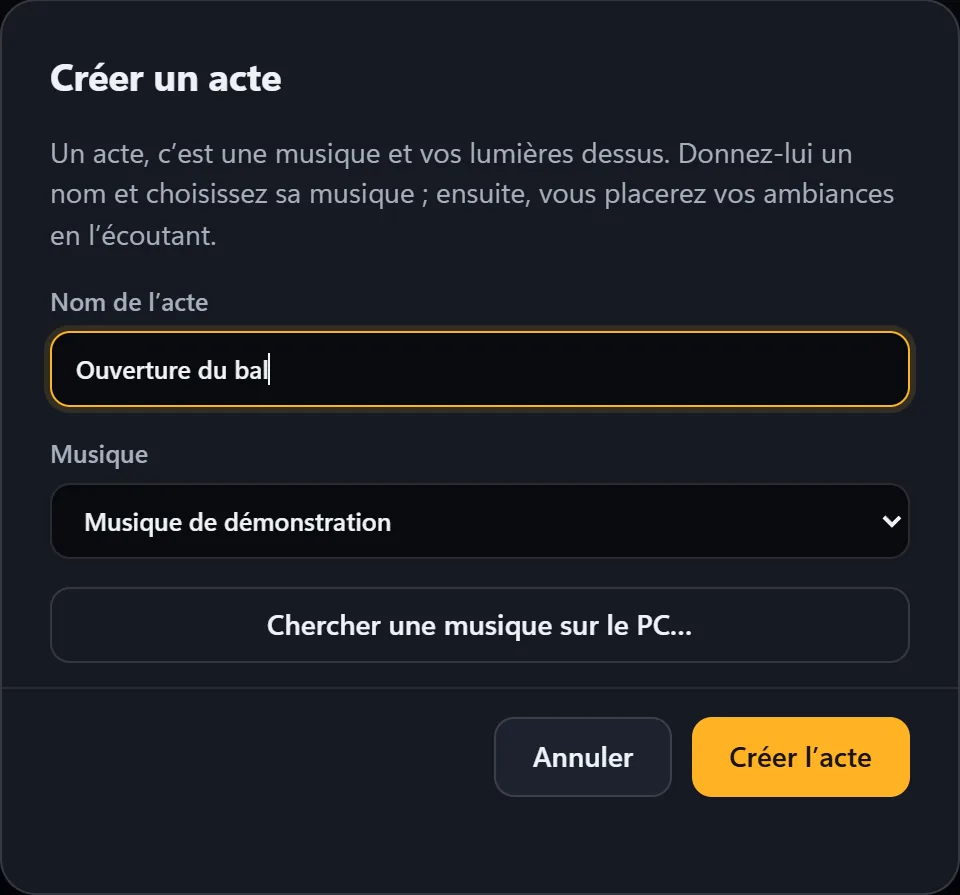
- „Akt erstellen“Der Akt öffnet sich sofort, bereit zum Gestalten. Lumières hört sich die Musik zuerst an, um sie zu zeichnen: Das dauert nur ein paar Sekunden.
Der Mehrspur-Editor
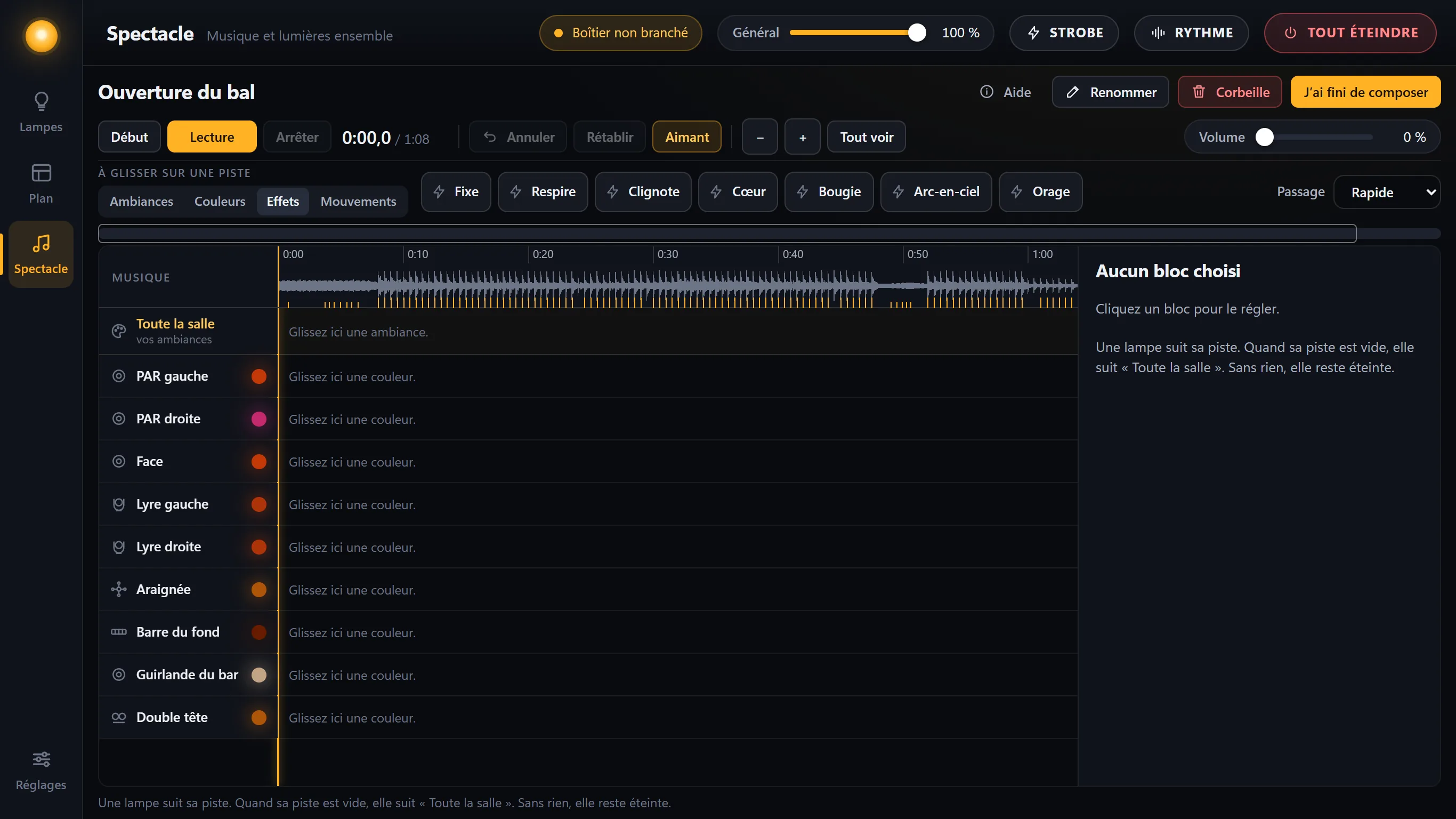
- Oben die gezeichnete Musik: ihr Verlauf und ihre Beats als kleine amberfarbene Striche. Die Linie zeigt, wo die Musik gerade ist; ein Klick in die Musik springt dorthin.
- Darunter die Spuren: Ganzer Raum für Ihre Szenen, dann eine Spur pro Lampe, mit ihrem Namen.
- Die Palette Auf eine Spur ziehen, mit vier Tabs: Szenen, Farben, Effekte, Bewegungen.
- Rechts das Bedienfeld des Blocks, den Sie gewählt haben.
- Die obere Leiste: Anfang, Abspielen, Stopp, Rückgängig, Wiederholen, der Magnet, der Zoom (− und +), Alles anzeigen und die Lautstärke.
Eine Lampe folgt ihrer Spur. Ist ihre Spur leer, folgt sie „Ganzer Raum“. Ist auch dort nichts, bleibt sie aus.
Blöcke setzen
- Einen Tab der Palette wählenSzenen für den ganzen Raum; Farben, Effekte oder Bewegungen für eine Lampe.
-
Eine Kachel auf eine Spur ziehen
An die Stelle der Musik, an der Sie sie haben möchten: Ein Block entsteht und beginnt genau dort, wo Sie die Kachel losgelassen haben. Auf Ganzer Raum dauert eine Szene bis zur nächsten; auf der Spur einer Lampe dauert ein Block ein paar Sekunden, passend zu den Beats.
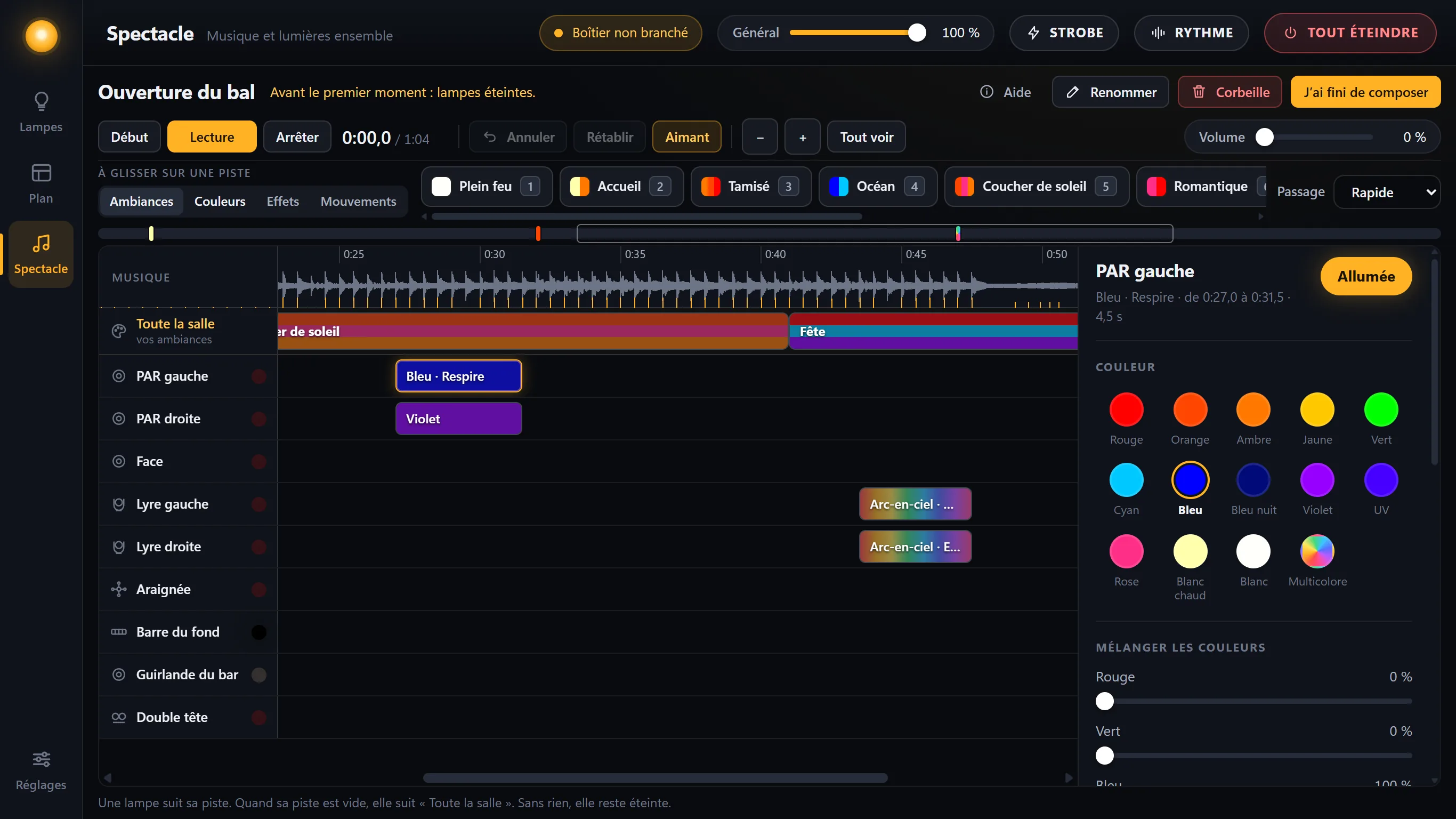
Die Szenen für den ganzen Raum; zwei Scheinwerfer und zwei Moving Heads machen eine Weile etwas anderes und kehren dann zum ganzen Raum zurück. Mit + und − zoomen Sie in die Zeitleiste hinein oder aus ihr heraus. - Auf einen bereits gesetzten BlockGanz am Anfang eines Blocks losgelassen, ändert die Kachel den ganzen Block: Ein Effekt „Atmen“, am Anfang des blauen Blocks losgelassen, lässt ihn atmen. Weiter hinten losgelassen, teilt sie ihn: Der hintere Teil übernimmt, was Sie losgelassen haben.
Um den Raum an einer Stelle dunkel zu machen, ziehen Sie Blackout auf Ganzer Raum; auf der Spur einer Lampe bleibt diese Lampe während dieses Blocks aus.
Mit der Tastatur, beim Gestalten: 1 bis 9 setzen Ihre ersten neun Szenen auf Ganzer Raum, an die Stelle, an der die Musik gerade ist, 0 setzt Blackout; die Leertaste startet die Musik oder pausiert sie.

Nachbessern
| Was Sie tun möchten | So geht’s |
|---|---|
| Einen Block verschieben | Ziehen Sie ihn. |
| Ihn verlängern, verkürzen | Ziehen Sie an einem seiner Ränder. |
| Ihn einstellen | Klicken Sie ihn an: Rechts öffnet sich sein Bedienfeld (Farbe, Helligkeit, Effekt, Ein- und Ausblenden). |
| Ihn an der Musik ausrichten | Mit dem Magnet rasten die Blöcke an den Beats und an anderen Blöcken ein. Halten Sie Alt gedrückt, um kurz ohne ihn zu arbeiten. |
| Kopieren, einfügen | Strg + C, dann Strg + V; Strg + D dupliziert ihn direkt dahinter. |
| Ihn entfernen | Entf oder Diesen Block entfernen in seinem Bedienfeld. |
| Rückgängig machen | Rückgängig (Strg + Z) und Wiederholen (Strg + Y). |
| Genauer hinsehen | − und +; Alles anzeigen zeigt die ganze Musik auf einen Blick. |
Übergang, am Ende der Palette, legt fest, wie die Blöcke, die Sie setzen, ein- und ausblenden: Sofort, Schnell (eine halbe Sekunde), Sanft (anderthalb Sekunden) oder Langsam (4 Sekunden).
Fertig gestaltet blendet die Werkzeuge aus: Ein versehentlicher Klick während des Abends fügt nichts hinzu. Zum Weiterbearbeiten: Diesen Akt gestalten. Umbenennen ändert seinen Namen; Papierkorb nimmt ihn aus der Liste, ohne ihn zu löschen.
Den Akt abspielen
- Den Akt wählenIn der linken Spalte. Das Auswählen ändert noch nichts im Raum.
-
Abspielen
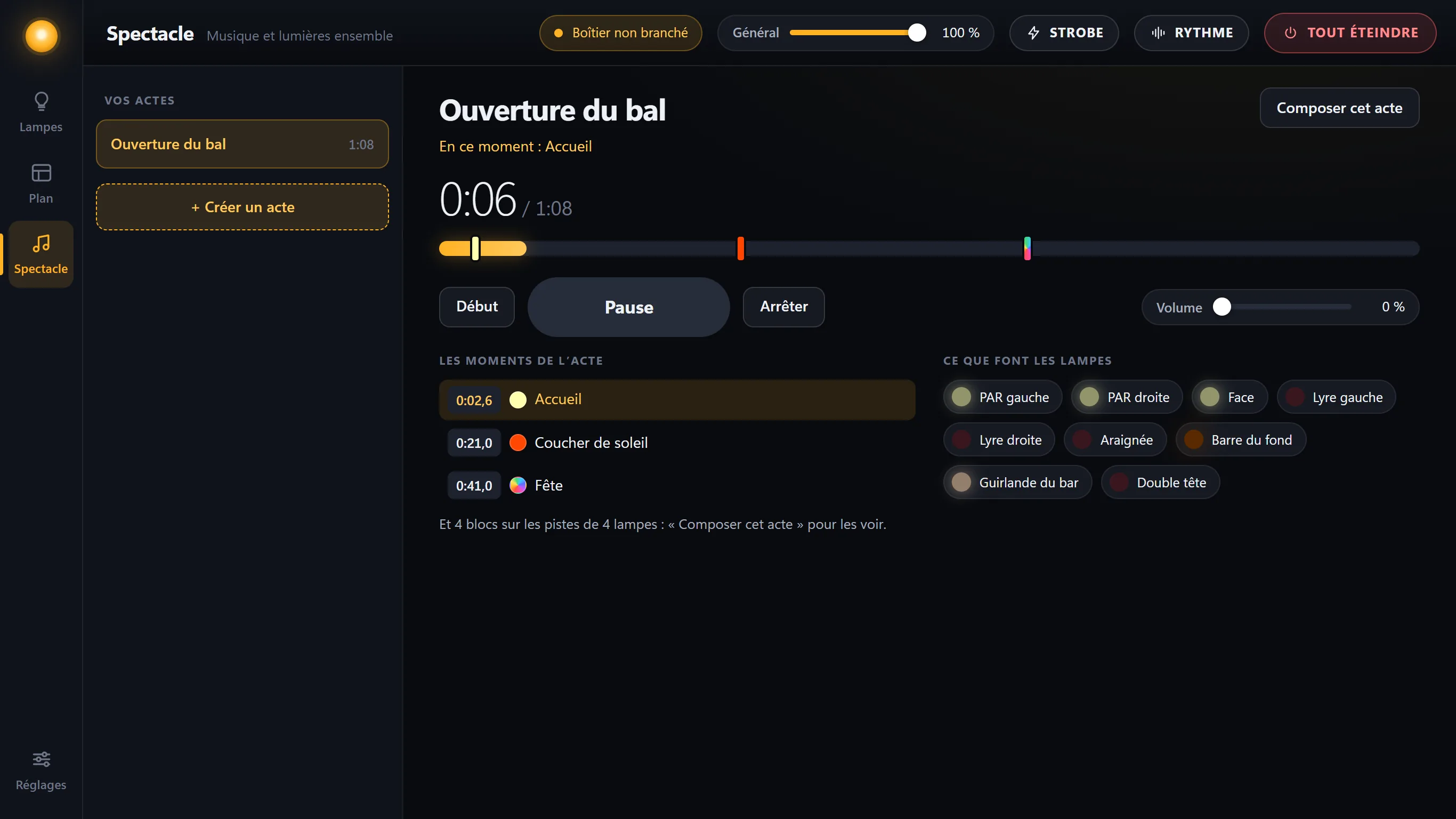
Musik und Licht starten zusammen. Die Liste zeigt den laufenden Moment, und „Was die Lampen tun“ ihre Farbe live. Anfang springt zum Anfang zurück; ein Klick auf die Zeitleiste springt an diese Stelle.
-
Während der Akt läuft
Der Akt steuert die Lampen: Eine Hinweisleiste in den Ansichten „Lampen“ und „Plan“ erinnert daran. Was die Lampen verändern würde, wirkt nicht, solange er läuft: eine Szene (am PC ist sie nicht zu sehen, vom Telefon wird sie abgelehnt), ein Motor, der Strobe, der Rhythmus. In der Pause bekommen Sie die Kontrolle zurück, sobald Sie eine Lampe bedienen.
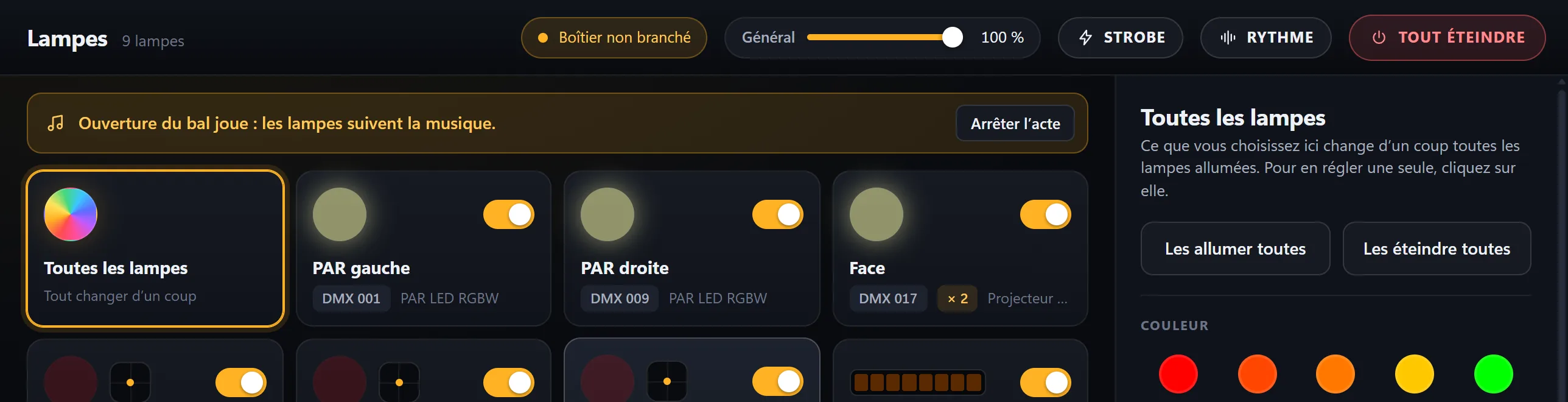
- StoppenStopp oder Akt stoppen auf der Hinweisleiste.
Auf dem Telefon öffnet der Tab „Show“ einen Akt, startet ihn, pausiert ihn und regelt die Lautstärke: siehe Das Telefon.