Die Ansicht auf einen Blick
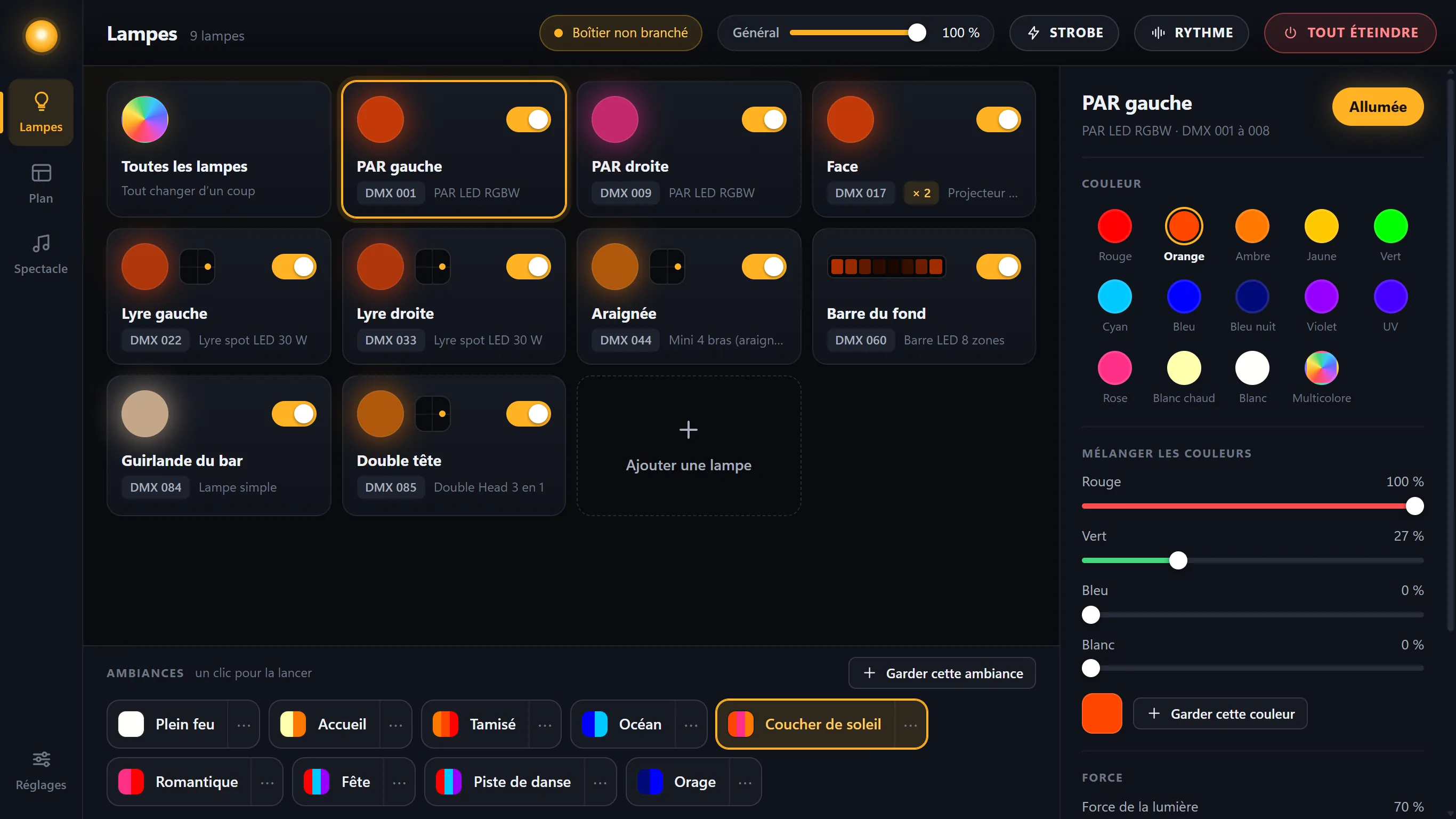
- Die Lampenkarten: eine pro Lampe, mit ihrer Farbe live.
- Das Interface: grün, wenn alles an die Lampen geht.
- Master: die Helligkeit des ganzen Raums, von 0 bis 100 %.
- Strobe: alle Lampen in Weiß, die gemeinsam blitzen.
- Rhythmus: die Lampen im Takt der Musik.
- Alles aus: der Raum im Dunkeln, ohne etwas zu verstellen.
- Das Bedienfeld der gewählten Lampe: Farbe, Helligkeit, Effekt, Bewegung.
- Die Szenen: ein Klick startet eine davon.
- Die Ansichten: Lampen, Plan, Show und ganz unten Einstellungen.
Die Farbe einer Lampe ändern
Der Farbpunkt auf jeder Karte zeigt, was in diesem Augenblick wirklich an die Lampe geht. So stellen Sie sie ein:
- Die Karte anklickenRechts öffnet sich ihr Bedienfeld. Ist sie aus, geht sie wieder an, sobald Sie eine Farbe, einen Effekt oder die Helligkeit einstellen: Eine Farbe auf einer ausgeschalteten Lampe wäre nicht zu sehen.
-
Eine Farbe anklicken
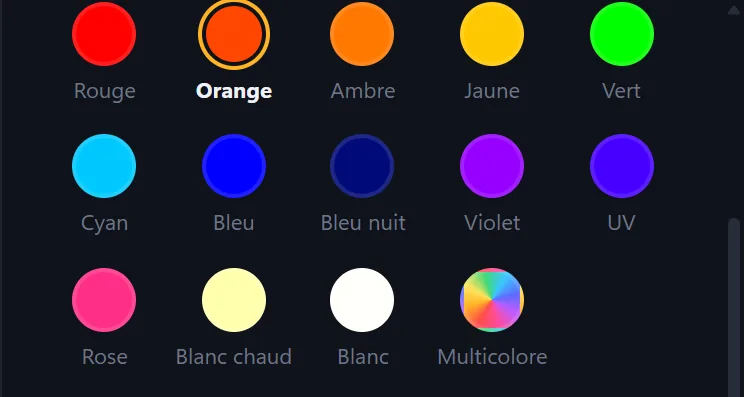
Dreizehn Farben stehen bereit. Bunt, ganz am Ende, gibt der Lampe eine kräftige Zufallsfarbe, die von selbst wechselt.
- Die Helligkeit einstellenDer Regler Helligkeit, von 0 bis 100 %. Der Regler Master oben wirkt zusätzlich auf den ganzen Raum: Eine Lampe auf 80 % mit dem Master auf 50 % leuchtet mit 40 %.
Die eigene Farbe finden
Unter den Farben liegen vier Regler: Rot, Grün, Blau, Weiß. Die Lampe folgt live. Eine Farbe, die Ihnen gefällt, lässt sich speichern: Diese Farbe speichern, ein Name, und sie steht bei den anderen für alle Lampen bereit. Ein Rechtsklick darauf entfernt sie.
Moving Heads mit Farbrad
Ein Moving Head hat oft nur ein Rad mit wenigen Farben: Sein Bedienfeld zeigt nur diese. Verlangt eine Szene eine Farbe, die er nicht hat, nimmt er die nächstliegende. Und wenn seine Farbe wechselt, geht er eine Viertelsekunde aus, solange sich das Rad dreht: Das ist so gewollt.
Der ganze Raum auf einmal
- „Alle Lampen“ anklickenDas ist die erste Karte.
-
Farbe, Helligkeit oder Effekt wählen
Alles, was Sie wählen, ändert alle eingeschalteten Lampen auf einmal (oder alle, wenn keine an ist).
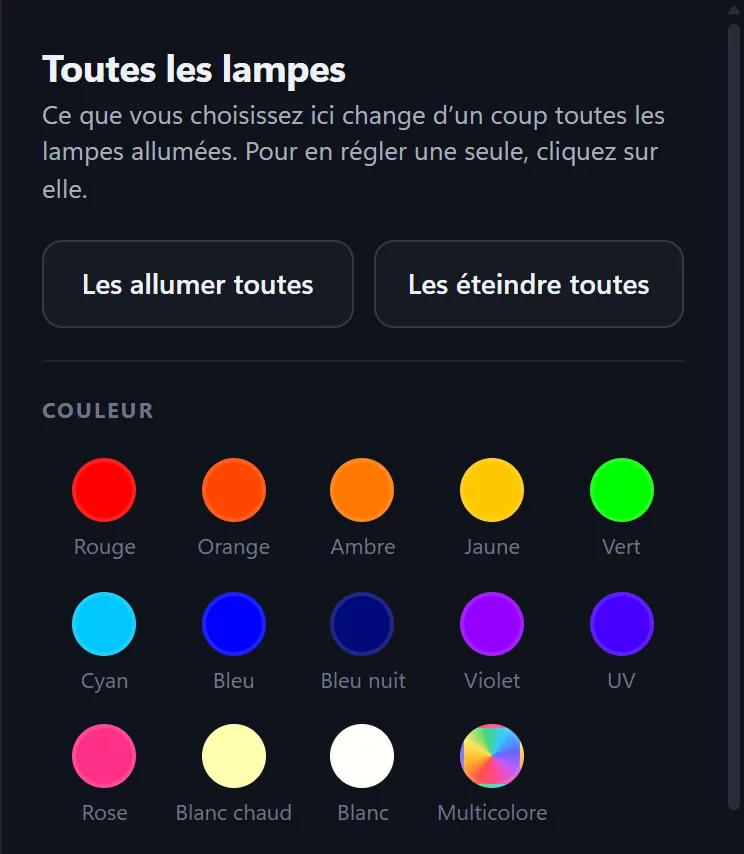
Alle Lampen ausschalten schaltet sie einzeln aus: Sie müssen sie danach wieder einschalten. Um den Raum dunkel zu machen und genau so wiederzufinden, nehmen Sie Alles aus oben.
Die Effekte
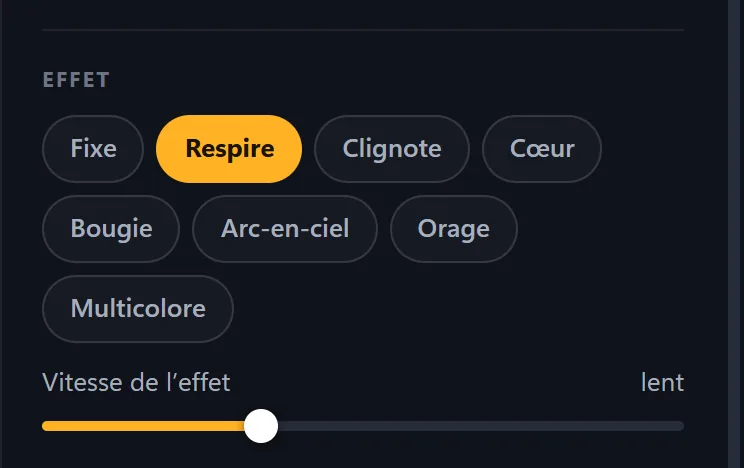
Ein Effekt lässt die Lampe von selbst lebendig werden. Klicken Sie im Bedienfeld der Lampe auf einen Effekt und wählen Sie dann sein Tempo, von „sehr langsam“ bis „sehr schnell“.
| Effekt | Was die Lampe tut |
|---|---|
| Dauerlicht | Die Lampe bleibt in ihrer Farbe. |
| Atmen | Die Lampe wird sanft heller und wieder dunkler, wie ein Atemzug. |
| Blinken | An, aus, an … |
| Herzschlag | Zwei schnelle Schläge, dann eine Pause. |
| Kerze | Die Lampe flackert wie eine Flamme. |
| Regenbogen | Die Lampe durchläuft alle Farben, eine nach der anderen. |
| Gewitter | Die eigene Farbe ganz schwach, und ab und zu ein doppelter weißer Blitz, auf allen Lampen gleichzeitig. |
| Bunt | Eine kräftige Zufallsfarbe, die von selbst wechselt; jede Lampe hat ihre eigene. Der Regler Übergang von Farbe zu Farbe reicht von „Sofort“ bis zu einer langsamen Überblendung. |
Eine Lampe mit nur einer Farbe (ein weißer Scheinwerfer, eine Lichterkette) kann die Farbe nicht wechseln: Regenbogen und Bunt werden ihr nicht angeboten.
Die LED-Bars
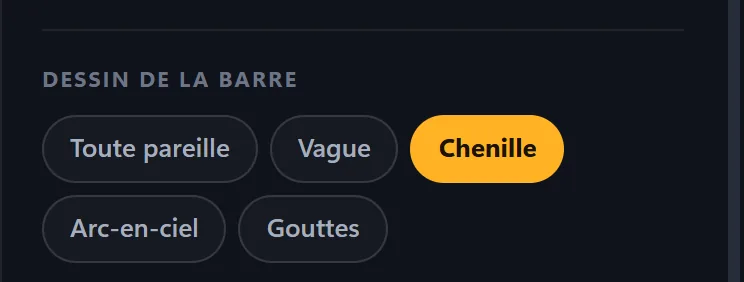
Eine Bar hat mehrere Farbzonen. Das Bedienfeld einer Bar hat eine zusätzliche Reihe, Bar-Muster: Einfarbig, Welle, Lauflicht (ein Lichtpunkt, der mit seinem Schweif entlangläuft), Regenbogen, Tropfen (Zonen, die zufällig aufleuchten und sanft verlöschen).
Die Motoren der beweglichen Lampen
Ein Moving Head, eine Lampe mit zwei Köpfen, ein Spider mit mehreren Armen haben Motoren. Oben in ihrem Bedienfeld zeigt der Abschnitt Motoren nur, was ihre eigenen Motoren können.
- Die Karte des Moving Heads anklickenRechts öffnet sich sein Bedienfeld, oben der Abschnitt „Motoren“.
-
Einen Motor starten
Links-rechts und Auf-ab: Ein Klick startet den Motor, ein zweiter stoppt ihn, und jeder hat sein eigenes Tempo. Sie laufen weiter, wenn Sie die Szene wechseln.
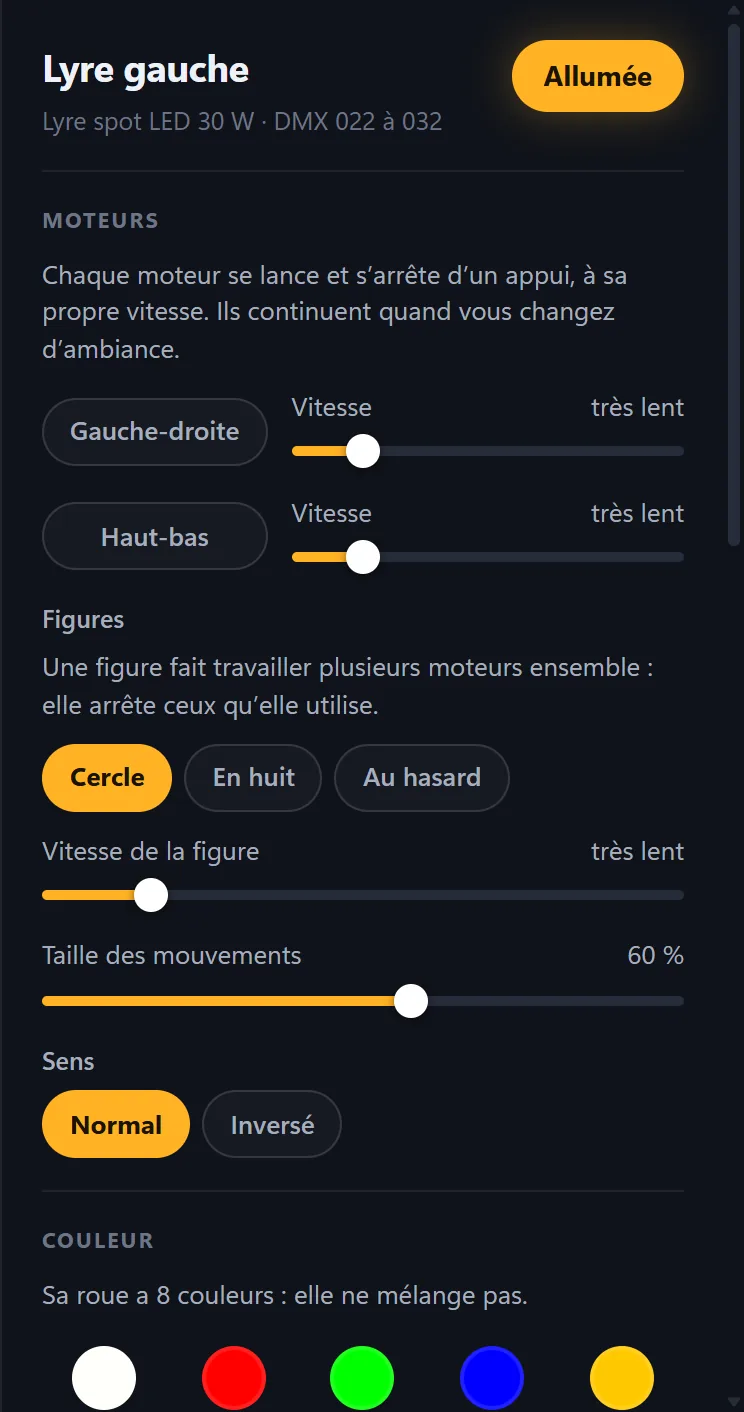
- Oder eine FigurKreis, Acht und Zufall lassen mehrere Motoren zusammenarbeiten; eine Figur stoppt die einzelnen Motoren, die sie selbst nutzt. Darunter ihr Tempo, die Größe der Bewegungen und die Richtung: Normal oder Umgekehrt.
-
Oder von Hand ausrichten
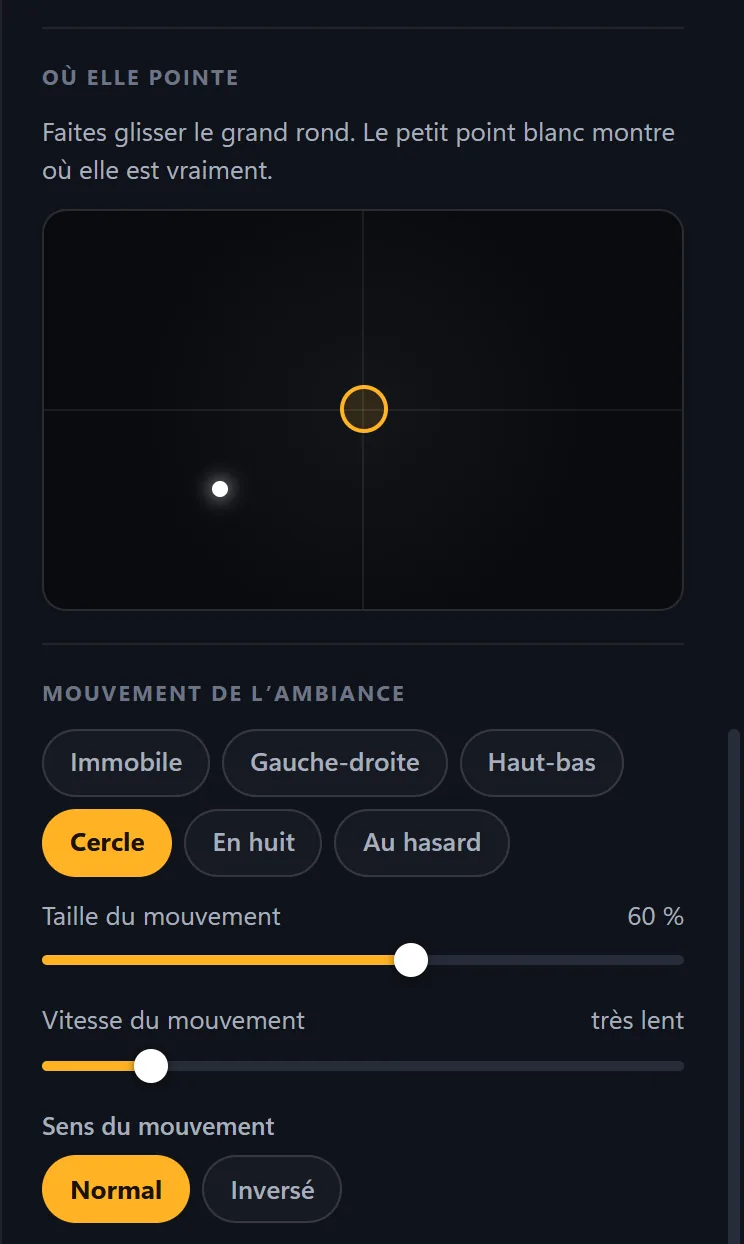
Weiter unten, Ausrichtung: Ziehen Sie den großen Kreis, der Moving Head zielt dorthin; der kleine weiße Punkt zeigt, wohin er tatsächlich gerichtet ist. Darunter die Bewegung, die die Szene speichert, ihre Größe, ihr Tempo und ihre Richtung. Solange ein Motor läuft, hat er Vorrang: Stoppen Sie ihn, um hier zu wählen.
Der mitgelieferte Double Head
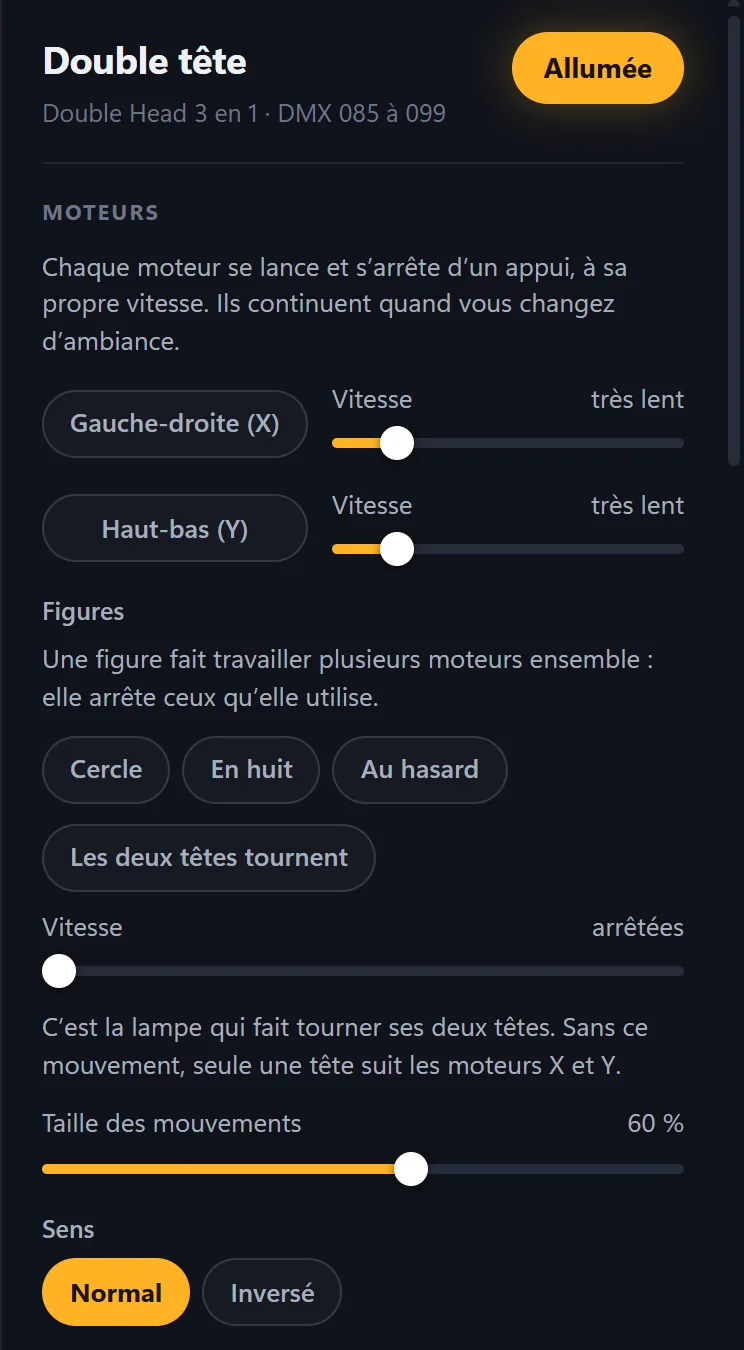
Das Profil „Double Head 3-in-1“ hat zusätzlich Beide Köpfe drehen sich, mit eigenem Tempo: Ganz links stehen die Köpfe still. Ohne diese Bewegung folgt nur ein Kopf den Motoren Links-rechts und Auf-ab.
Ein Spider hat seine eigenen: seinen Fuß und seine Arme, deren Tempo sich getrennt einstellen lässt. Eine Lampe, die in der laufenden Szene aus ist, bewegt sich im Dunkeln: Schalten Sie sie ein, um sie zu sehen. Ein Motor läuft nur, solange Lumières geöffnet ist; sein Tempo bleibt aber gespeichert.
Der Strobe
- „Strobe“ anklickenOben auf dem Bildschirm. Alle Lampen wechseln zu Weiß und blitzen exakt gleichzeitig; die Schaltfläche wird weiß und heißt nun Stopp.
-
Das Tempo einstellen
Neben der Schaltfläche erscheint der Regler: von 1 bis 12 Blitzen pro Sekunde.
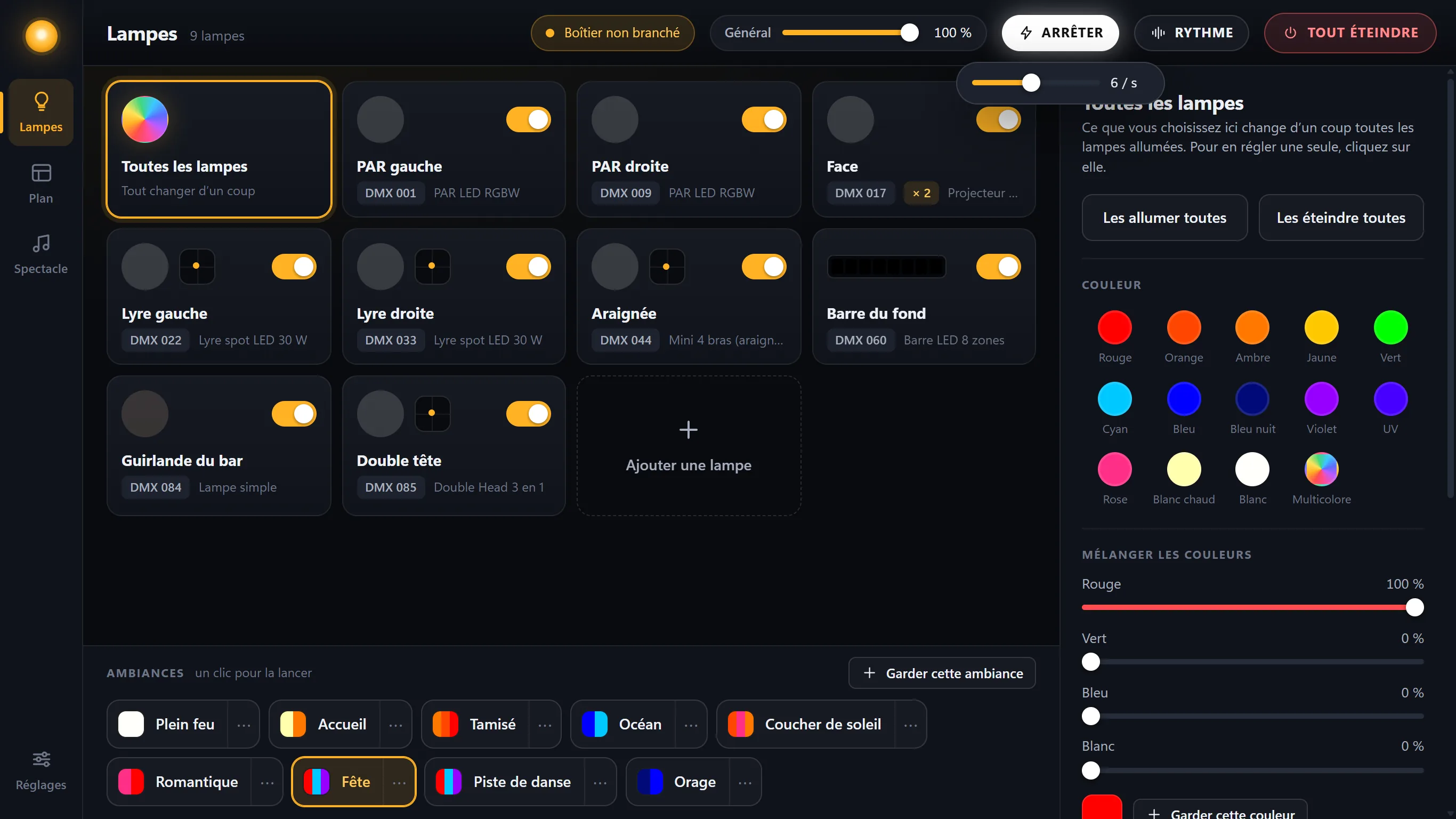
- StoppenEin zweiter Klick: Die vorherige Szene kehrt zurück. Die Motoren der Lampen sind während des Strobes weitergelaufen.
Schnell blinkendes Licht kann manche Menschen stören. Ein kurzer, angekündigter und nicht zu schneller Strobe wirkt genauso gut.
Alles aus
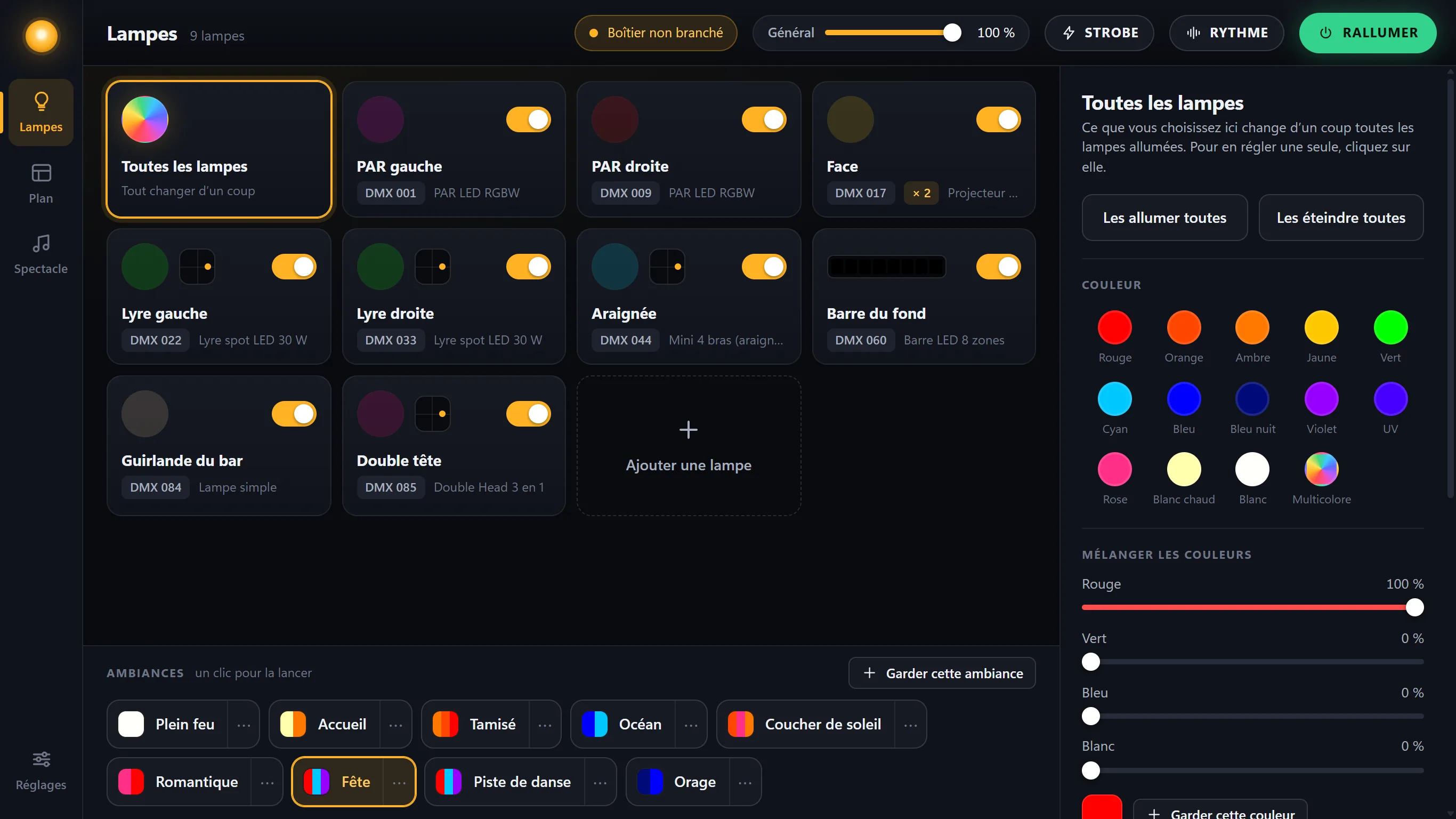
Die rote Schaltfläche oben rechts macht den ganzen Raum dunkel, ohne etwas zu verstellen. Daraus wird dann Wieder an, in Grün: Ein Klick, und der Raum ist genau wieder so wie vorher. Lumières startet immer in diesem Zustand, mit dunklem Raum.
Die Karten anordnen
Sie können die Karten beliebig anordnen: Greifen Sie eine und ziehen Sie sie an ihren neuen Platz. Mit der Tastatur: Alt + Pfeiltasten, links und rechts um einen Platz, auf und ab um eine Reihe. Diese Reihenfolge gilt überall in Lumières.
Der Raumplan
Die Ansicht Plan zeigt den Raum von vorn, mit der Traverse (dem Metallgerüst, an dem die Lampen hängen) und der Bühne. Jede Lampe zeigt dort die Farbe, die wirklich an sie geht.
- Jede Lampe an ihren Platz ziehenDer Platz wird gespeichert. Mit der Tastatur verschieben die Pfeiltasten die Lampe (mit Umschalt in großen Schritten).
-
Eine Lampe zum Einstellen anklicken
Rechts öffnet sich ihr Bedienfeld, dasselbe wie in der Ansicht „Lampen“: Sie stellen genau die Lampe ein, die Sie vor Augen haben.
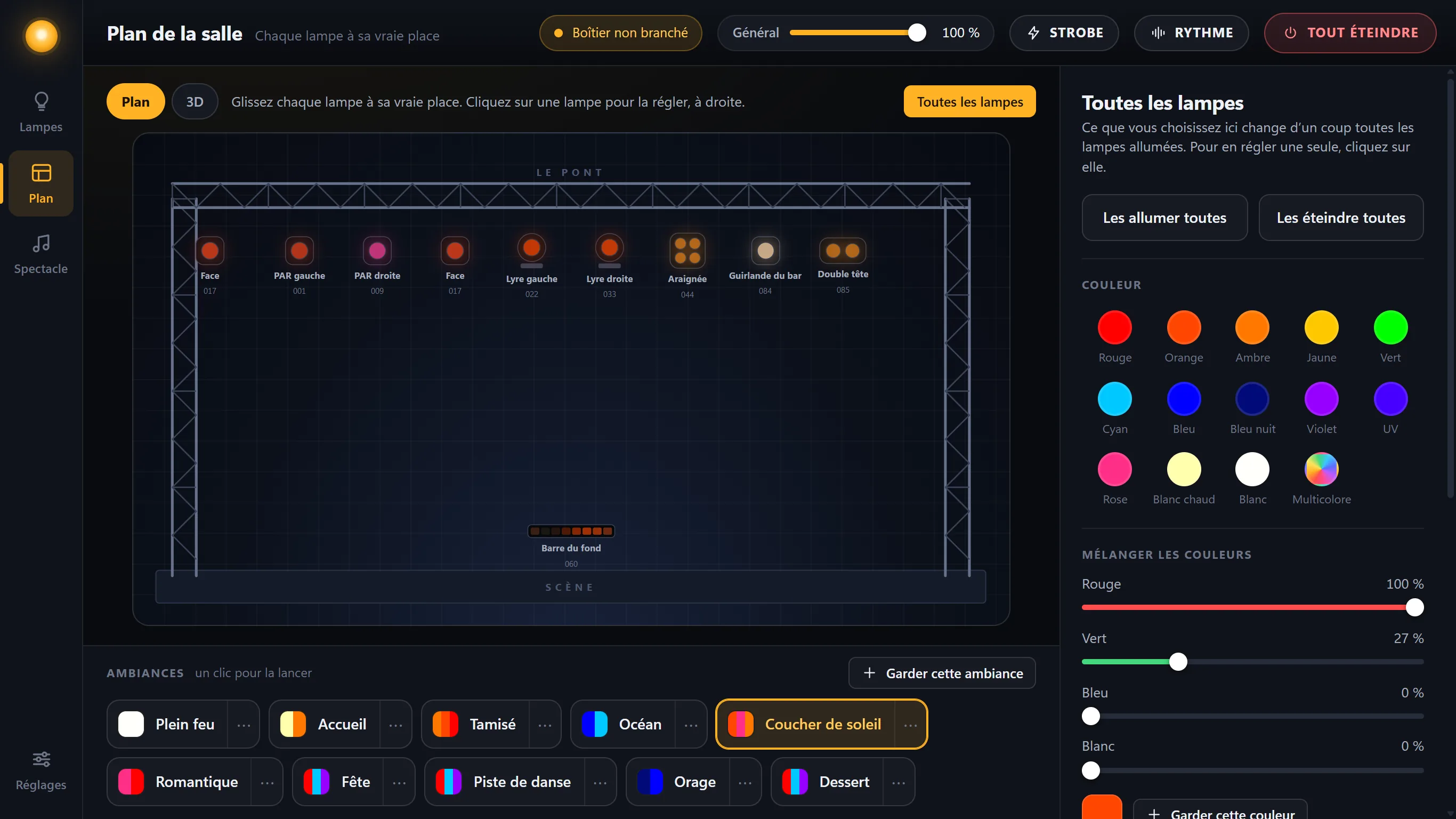
Mehrere baugleiche Lampen auf derselben Adresse haben nur eine Karte, markiert mit „× 2“, „× 3“ …: Sie erhalten dieselben Befehle. Der Plan dagegen zeichnet sie alle, jede an ihrem Platz.
Der Raum in 3D
In der Ansicht „Plan“ zeigt die Schaltfläche 3D Ihren Raum in drei Dimensionen: die Traverse, Ihre Lampen an ihrem Platz und ihre Lichtkegel im Nebel, mit den Farben und Blitzen, die wirklich an sie gehen.
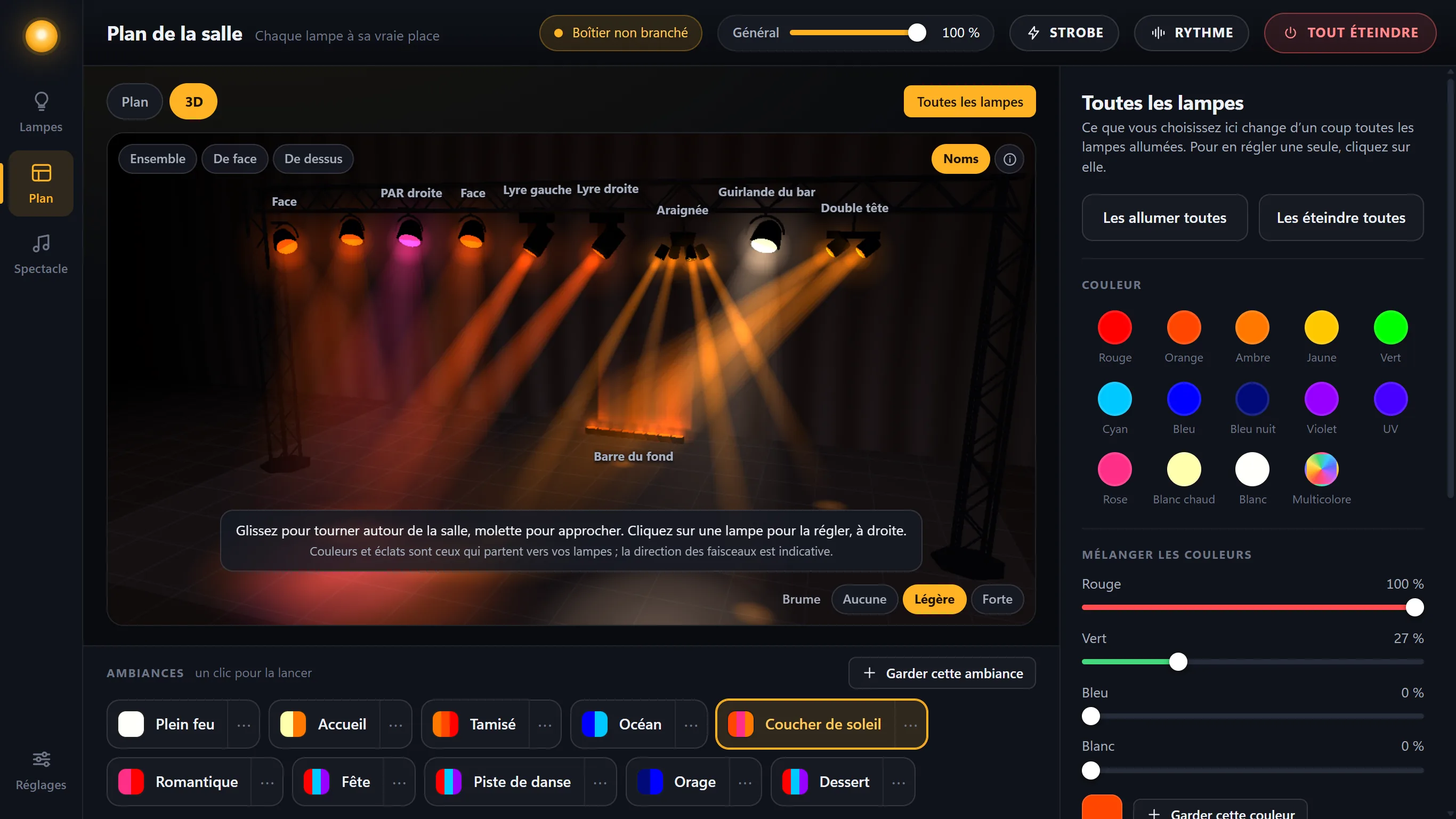
- Umkreisen: Ziehen Sie im Raum; das Mausrad zoomt heran.
- Drei Blickwinkel per Klick: Übersicht, Von vorn, Von oben.
- Eine Lampe einstellen: Klicken Sie sie an, rechts öffnet sich ihr Bedienfeld.
- Der Nebel: Aus, Leicht oder Stark; Namen zeigt oder verbirgt die Namen der Lampen.
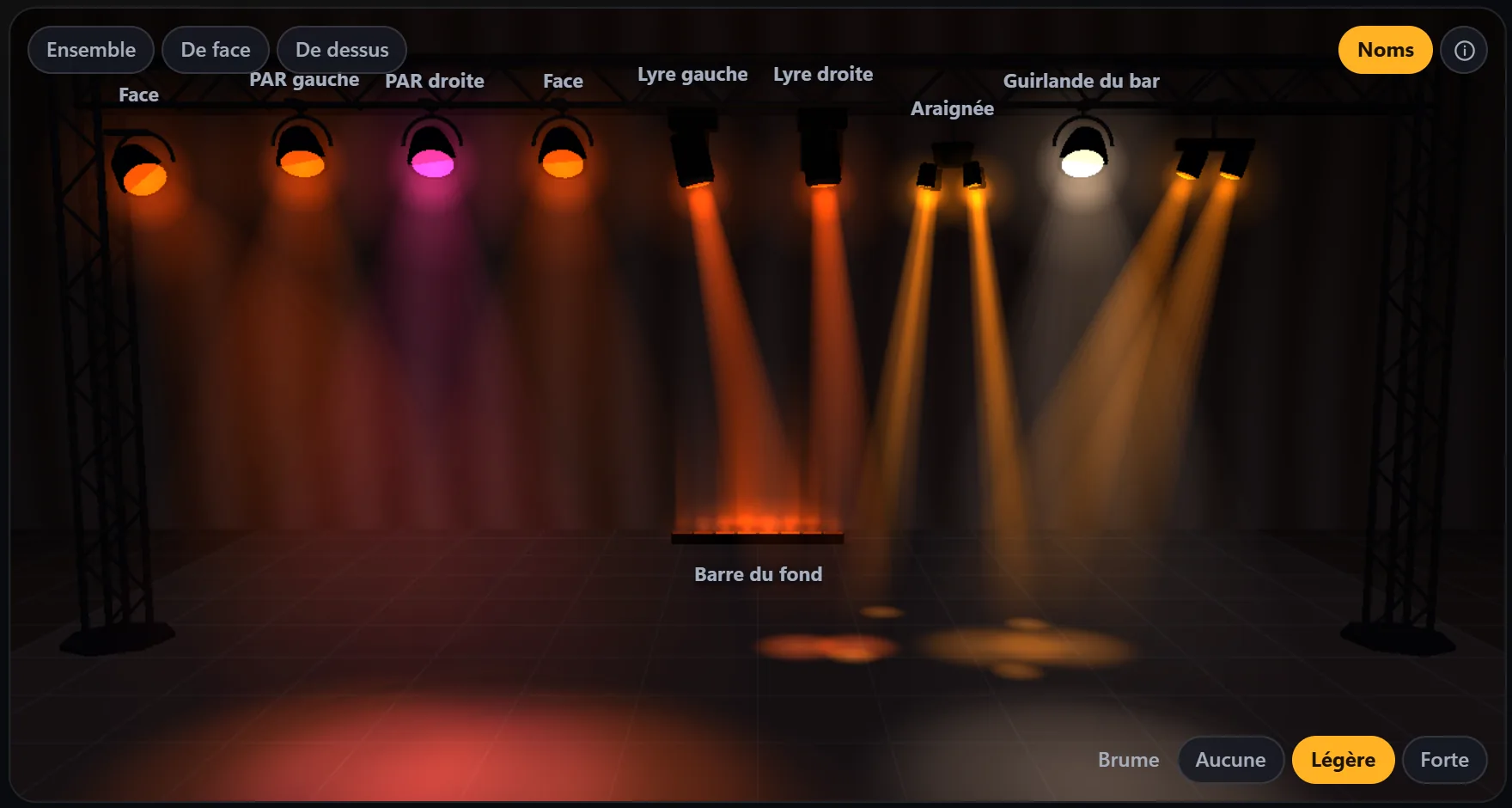
Farben und Blitze entsprechen dem, was an Ihre Lampen geht; die Richtung der Lichtkegel ist dagegen nur ein Anhaltspunkt. Auf dem Bildschirm bleibt der Strobe bei höchstens 3 Blitzen pro Sekunde.