La schermata in breve
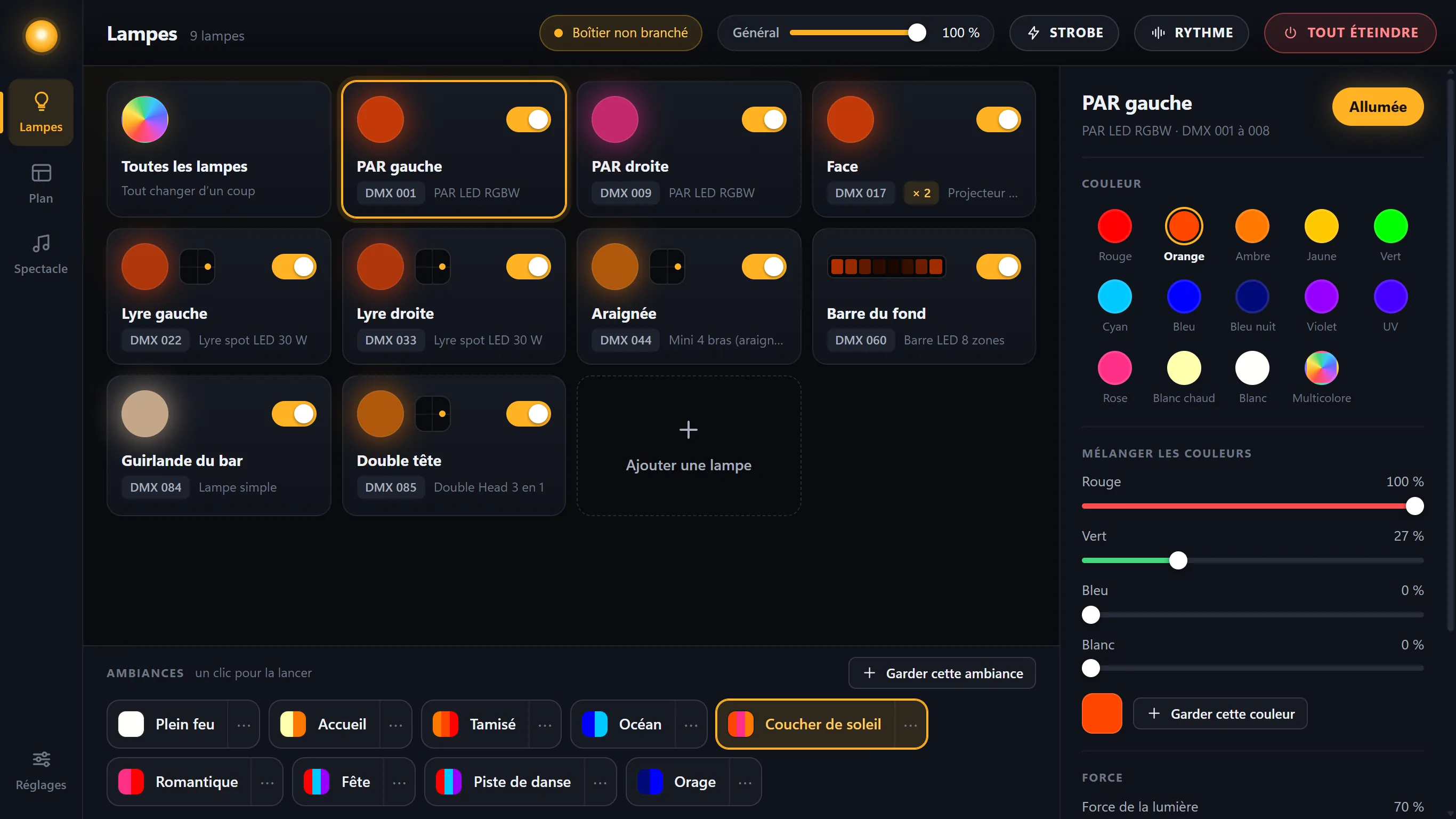
- I riquadri delle luci: uno per luce, con il suo colore in diretta.
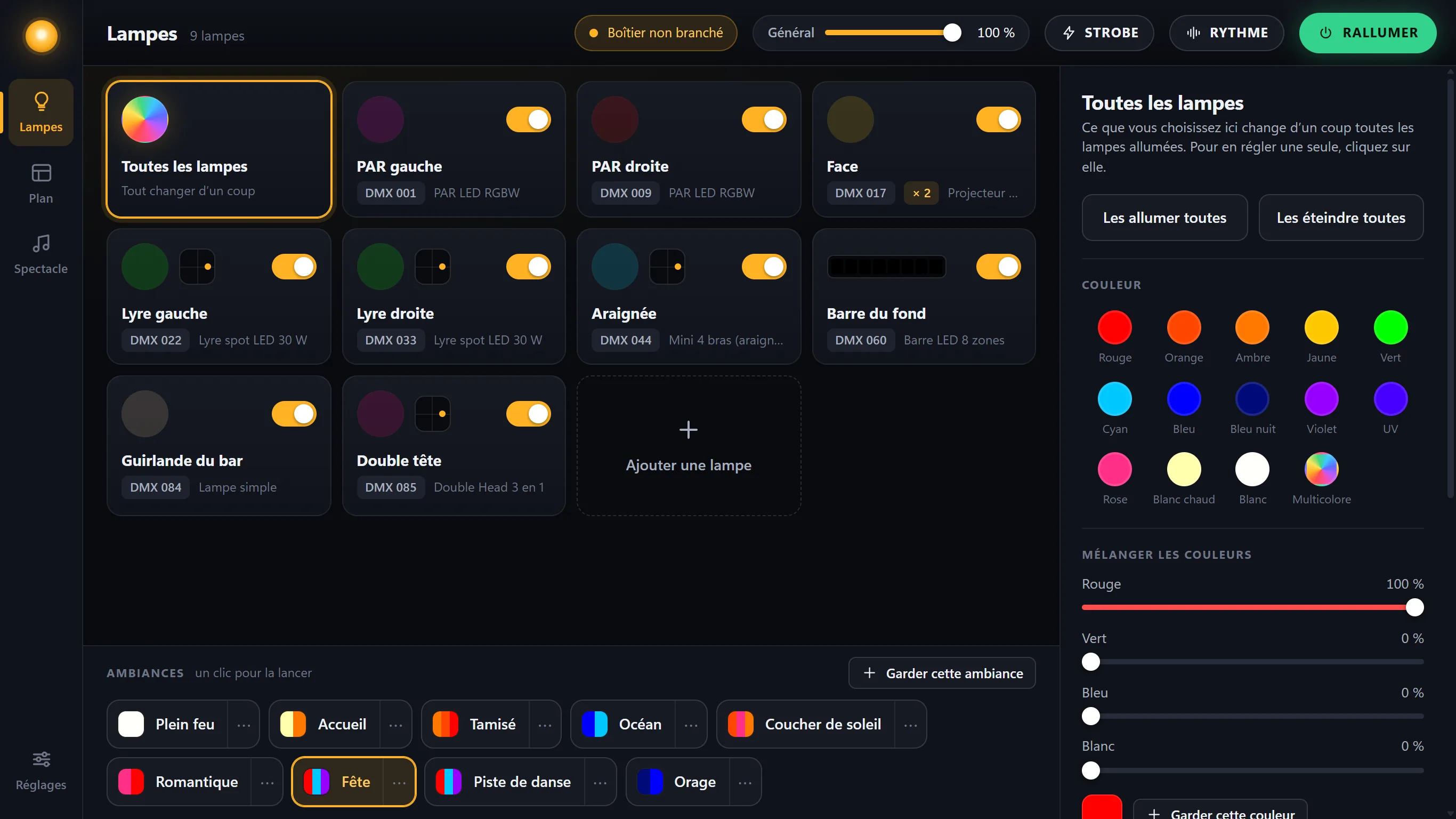
- L’interfaccia: verde quando tutto arriva alle luci.
- Master: la luminosità di tutta la sala, da 0 a 100%.
- Strobo: tutte le luci in bianco, che lampeggiano insieme.
- Ritmo: le luci a tempo di musica.
- Spegni tutto: la sala al buio, senza perdere nessuna impostazione.
- I comandi della luce scelta: colore, luminosità, effetto, movimento.
- Le scene: un clic per avviarne una.
- Le schermate: Luci, Pianta, Show e, in fondo, Impostazioni.
Cambiare il colore di una luce
Il cerchio di ogni riquadro mostra ciò che arriva davvero alla luce, in quell’istante. Per regolarla:
- Cliccare il suo riquadroI suoi comandi si aprono a destra. Se è spenta, toccare un colore, un effetto o la luminosità la riaccende: un colore su una luce spenta non si vedrebbe.
-
Cliccare un colore
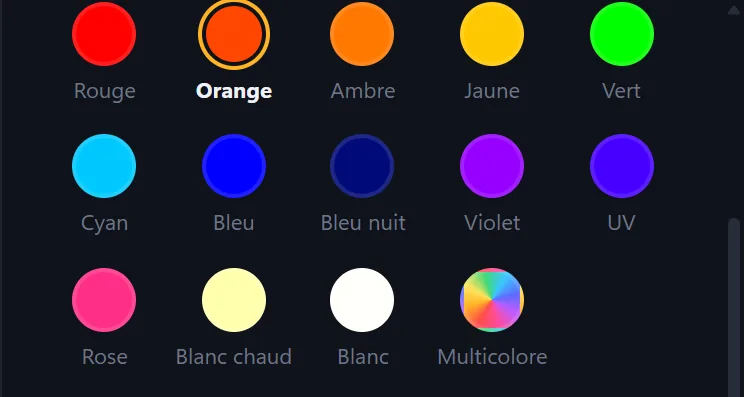
Tredici colori sono pronti. Multicolore, in fondo, dà alla luce un colore vivace a caso, che cambia da solo.
- Regolare la luminositàIl cursore Luminosità, da 0 a 100%. Il cursore Master, in alto, agisce in più su tutta la sala: una luce all’80% con il Master al 50% illumina al 40%.
Trovare il proprio colore
Sotto i colori, quattro cursori: rosso, verde, blu, bianco. La luce segue in diretta. Un colore che piace si può salvare: Salva questo colore, un nome, e si aggiunge agli altri per tutte le luci. Un clic destro lo rimuove.
Le teste mobili con ruota colori
Spesso una testa mobile ha solo una ruota con pochi colori: i suoi comandi mostrano solo quelli. Quando una scena chiede un colore che non ha, prende il più vicino. E quando il colore cambia, si spegne per un quarto di secondo, il tempo che la ruota giri: è voluto.
Tutta la sala in una volta
- Cliccare “Tutte le luci”È il primo riquadro.
-
Scegliere colore, luminosità o effetto
Ogni scelta cambia in una volta tutte le luci accese (o tutte, se nessuna è accesa).
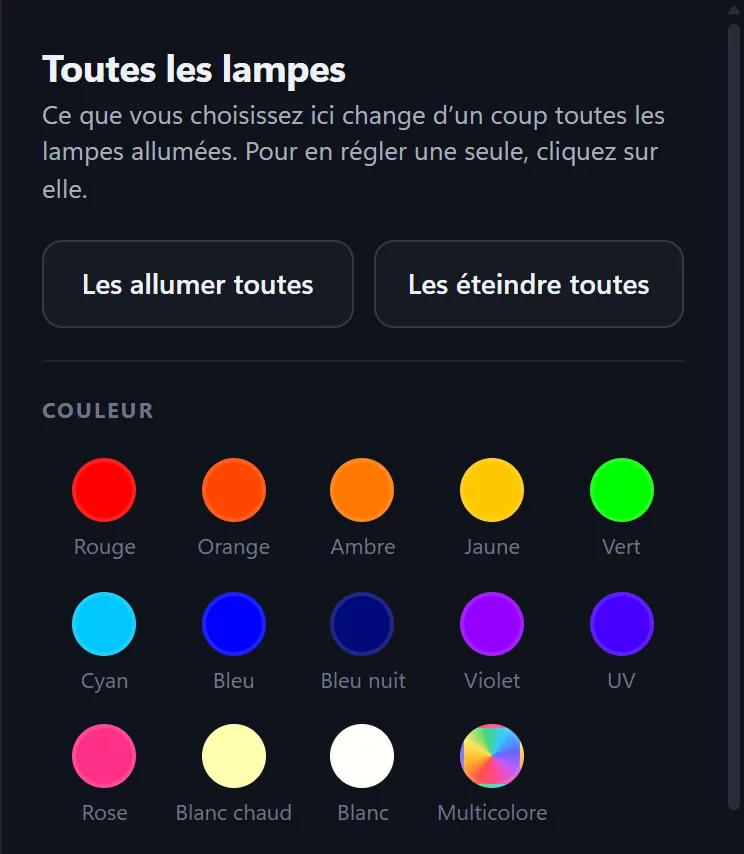
Spegni tutte le luci le spegne una per una: andranno riaccese. Per spegnere la sala e ritrovarla com’era, c’è Spegni tutto, in alto.
Gli effetti
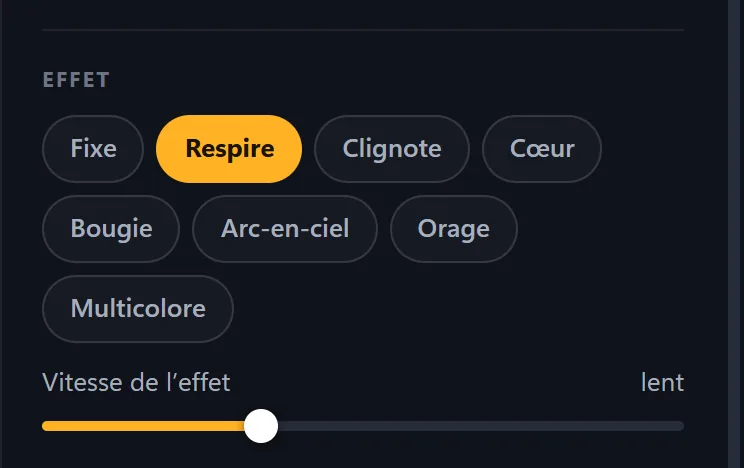
Un effetto anima la luce da solo. Cliccarne uno nei comandi della luce, poi sceglierne la velocità, da “molto lento” a “molto veloce”.
| Effetto | Cosa fa la luce |
|---|---|
| Fisso | Resta del suo colore. |
| Respiro | Sale e scende dolcemente, come un respiro. |
| Lampeggio | Accesa, spenta, accesa… |
| Cuore | Due battiti ravvicinati, poi una pausa. |
| Candela | Tremola come una fiamma. |
| Arcobaleno | Passa per tutti i colori, uno dopo l’altro. |
| Temporale | Il suo colore molto tenue e, ogni tanto, un doppio lampo bianco, su tutte le luci nello stesso istante. |
| Multicolore | Un colore vivace a caso, che cambia da solo; ogni luce il suo. Il cursore Transizione da un colore all’altro va da “immediato” a una dissolvenza lenta. |
Una luce di un solo colore (un faro bianco, una ghirlanda luminosa) non cambia colore: Arcobaleno e Multicolore non le vengono proposti.
Le barre LED
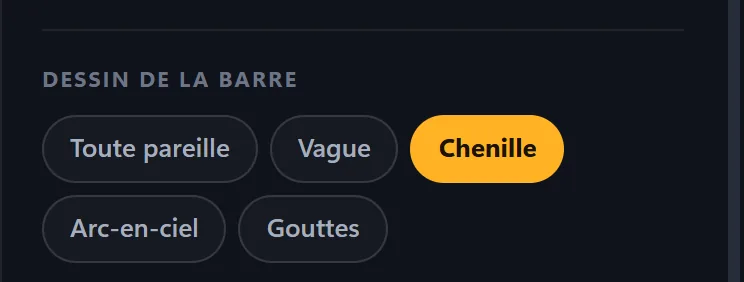
Una barra ha più zone di colore. I suoi comandi hanno una riga in più, Disegno della barra: Uniforme, Onda, Chase (una testa luminosa che corre, con la sua scia), Arcobaleno, Gocce (zone che si accendono a caso e si spengono dolcemente).
I motori delle luci mobili
Una testa mobile, una luce a due teste, uno spider a più bracci hanno dei motori. In cima ai loro comandi, la sezione Motori mostra solo ciò che i loro motori sanno fare.
- Cliccare il riquadro della testa mobileI suoi comandi si aprono a destra, con la sezione Motori in alto.
-
Avviare un motore
Sinistra-destra e Su-giù: un tocco avvia il motore, un secondo lo ferma, e ognuno ha la sua velocità. Continuano anche quando si cambia scena.
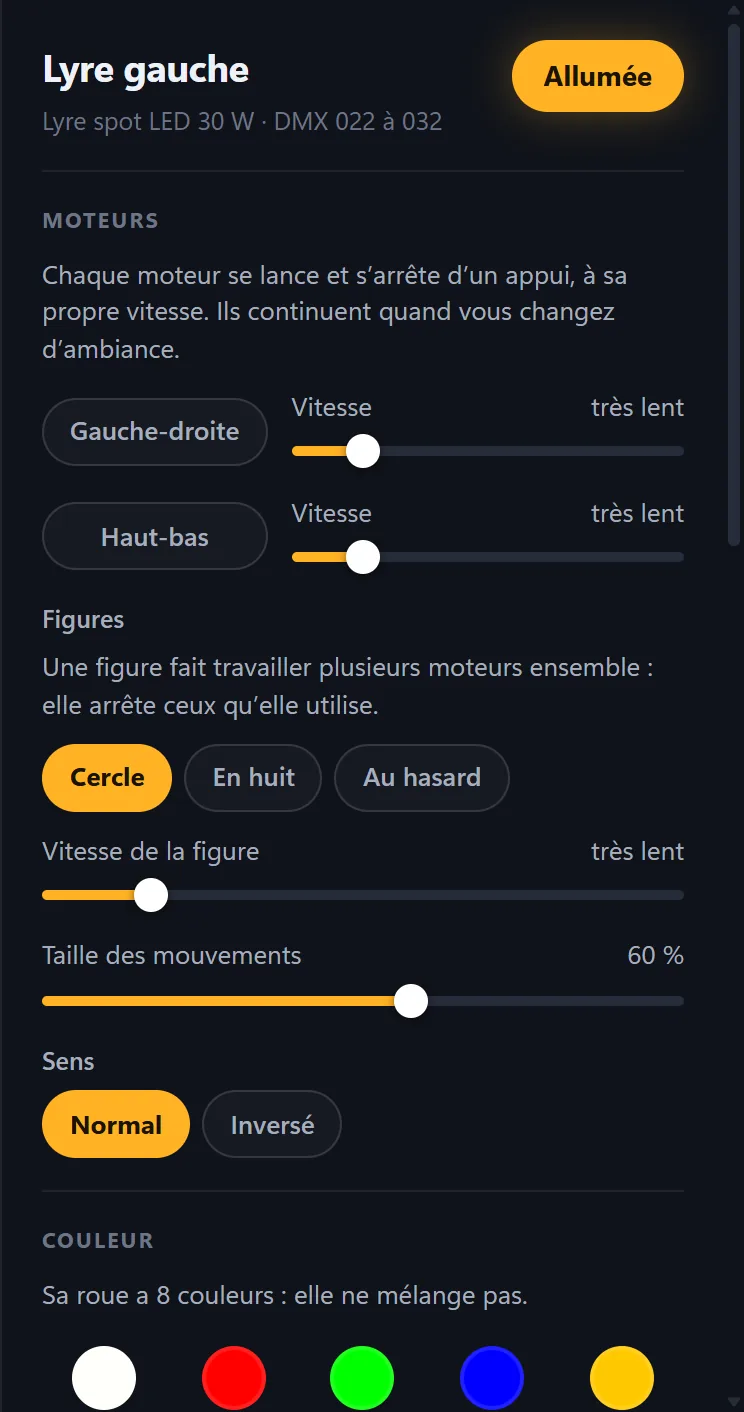
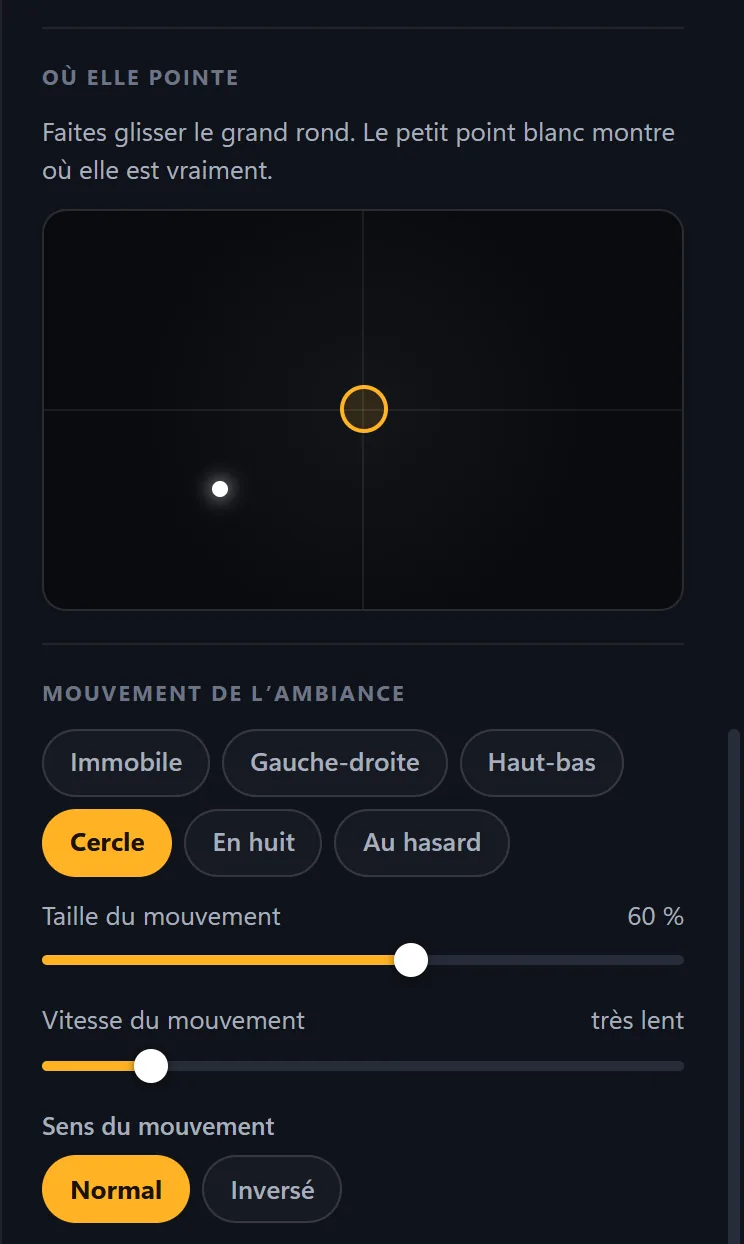
- Oppure una traiettoriaCerchio, A otto e Casuale fanno lavorare più motori insieme; una traiettoria ferma i motori che usa. Sotto, la sua velocità, l’ampiezza dei movimenti e il senso: Normale o Invertito.
-
Oppure puntarla a mano
Più in basso, Dove punta: trascinare il cerchio grande, e la testa mobile punta lì; il puntino bianco mostra dove si trova davvero. Sotto, il movimento che la scena conserva, con la sua ampiezza, la sua velocità e il suo senso. Finché un motore gira, ha la precedenza: fermarlo per scegliere qui.
La Double Head inclusa
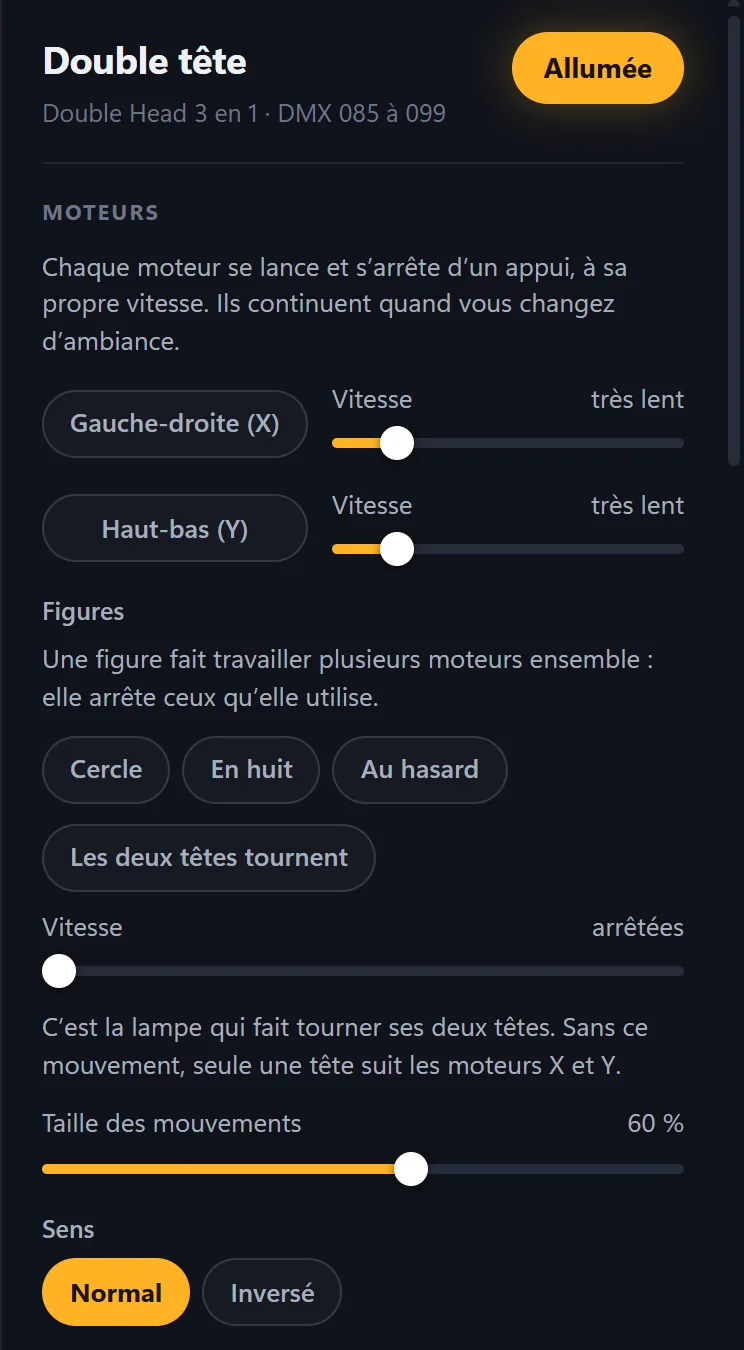
Il profilo “Double Head 3 in 1” ha in più Le due teste ruotano, con la sua velocità: tutto a sinistra, le teste sono ferme. Senza questo movimento, una sola testa segue i motori sinistra-destra e su-giù.
Uno spider ha i suoi: la base e i bracci, la cui velocità si regola a parte. Una luce spenta nella scena in corso si muove al buio: accenderla per vederla. Un motore gira solo finché Lumières è aperto; la sua velocità, invece, viene salvata.
Lo strobo
- Cliccare “Strobo”In alto nella schermata. Tutte le luci passano al bianco e lampeggiano esattamente insieme; il pulsante diventa bianco e si chiama Ferma.
-
Regolare la velocità
Il cursore compare accanto al pulsante: da 1 a 12 lampi al secondo.
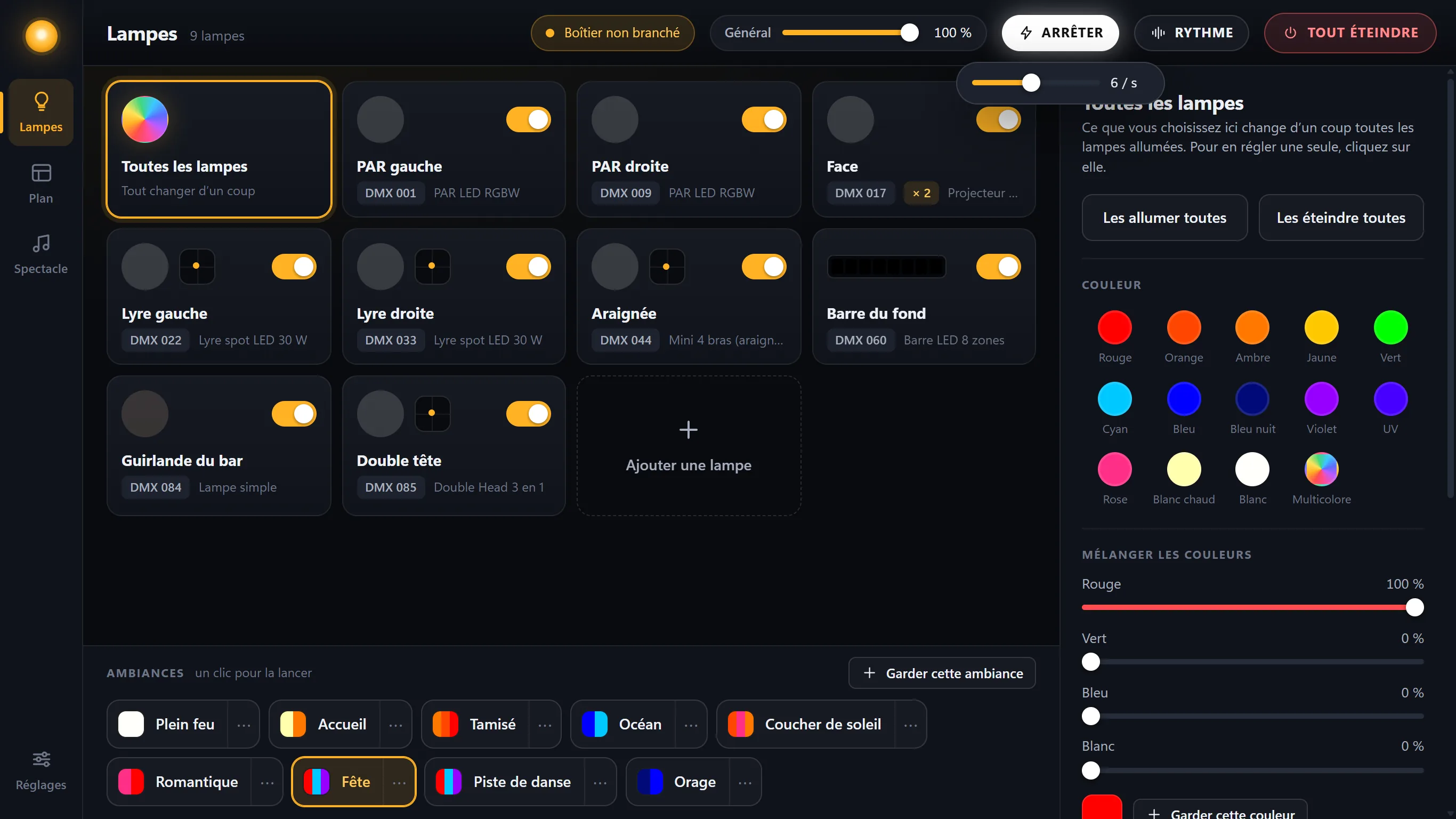
- FermareUn secondo tocco: torna la scena di prima. I motori delle luci, invece, sono andati avanti durante lo strobo.
Le luci che lampeggiano velocemente possono dare fastidio ad alcune persone. Uno strobo breve, annunciato e non troppo veloce fa lo stesso effetto.
Spegni tutto
Il pulsante rosso, in alto a destra, mette tutta la sala al buio senza perdere nessuna impostazione. Diventa allora Riaccendi, in verde: un clic, e la sala torna esattamente com’era. Lumières si avvia sempre in questo stato, con la sala spenta.
Riordinare i riquadri
I riquadri si possono riordinare a piacere: prenderne uno e trascinarlo nel nuovo posto. Da tastiera, Alt + frecce: sinistra e destra di un posto, su e giù di una riga. Questo ordine viene ripreso ovunque in Lumières.
La pianta della sala
La schermata Pianta mostra la sala di fronte, con l’americana (la struttura di metallo a cui si appendono le luci) e il palco. Ogni luce mostra il colore che le arriva davvero.
- Trascinare ogni luce al suo postoLa posizione viene salvata. Da tastiera, le frecce la spostano (con Maiusc, a passi grandi).
-
Cliccare una luce per regolarla
I suoi comandi si aprono a destra, uguali a quelli della schermata Luci: si regola quella che si ha davanti agli occhi.
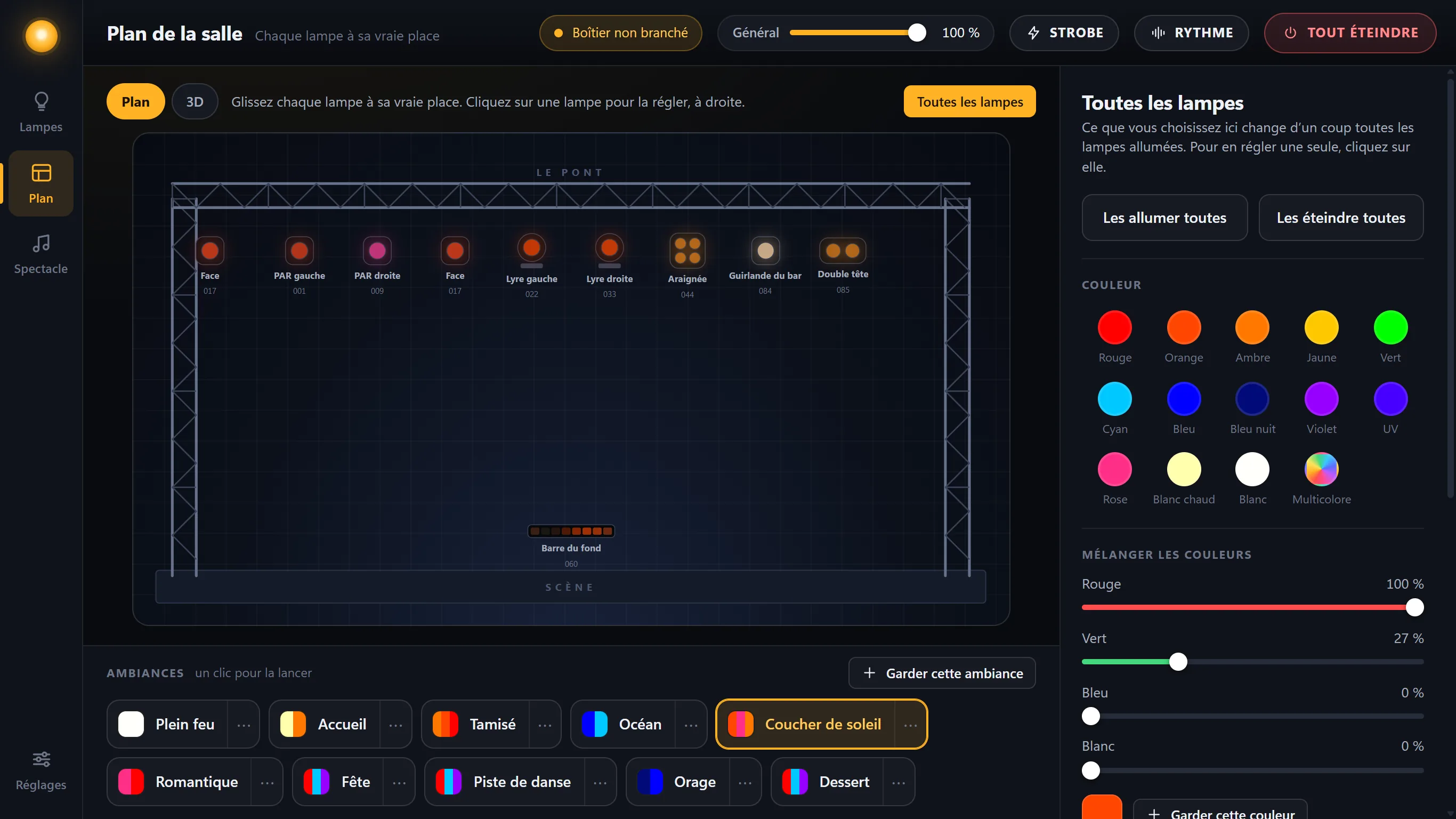
Più luci identiche impostate sullo stesso indirizzo formano un solo riquadro, contrassegnato “× 2”, “× 3”…: ricevono gli stessi comandi. La pianta, invece, le disegna tutte, ognuna al suo posto.
La sala in 3D
Nella schermata Pianta, il pulsante 3D mostra la sala in tre dimensioni: l’americana, le luci al loro posto e i loro fasci nella foschia, con i colori e i lampi che arrivano davvero alle luci.
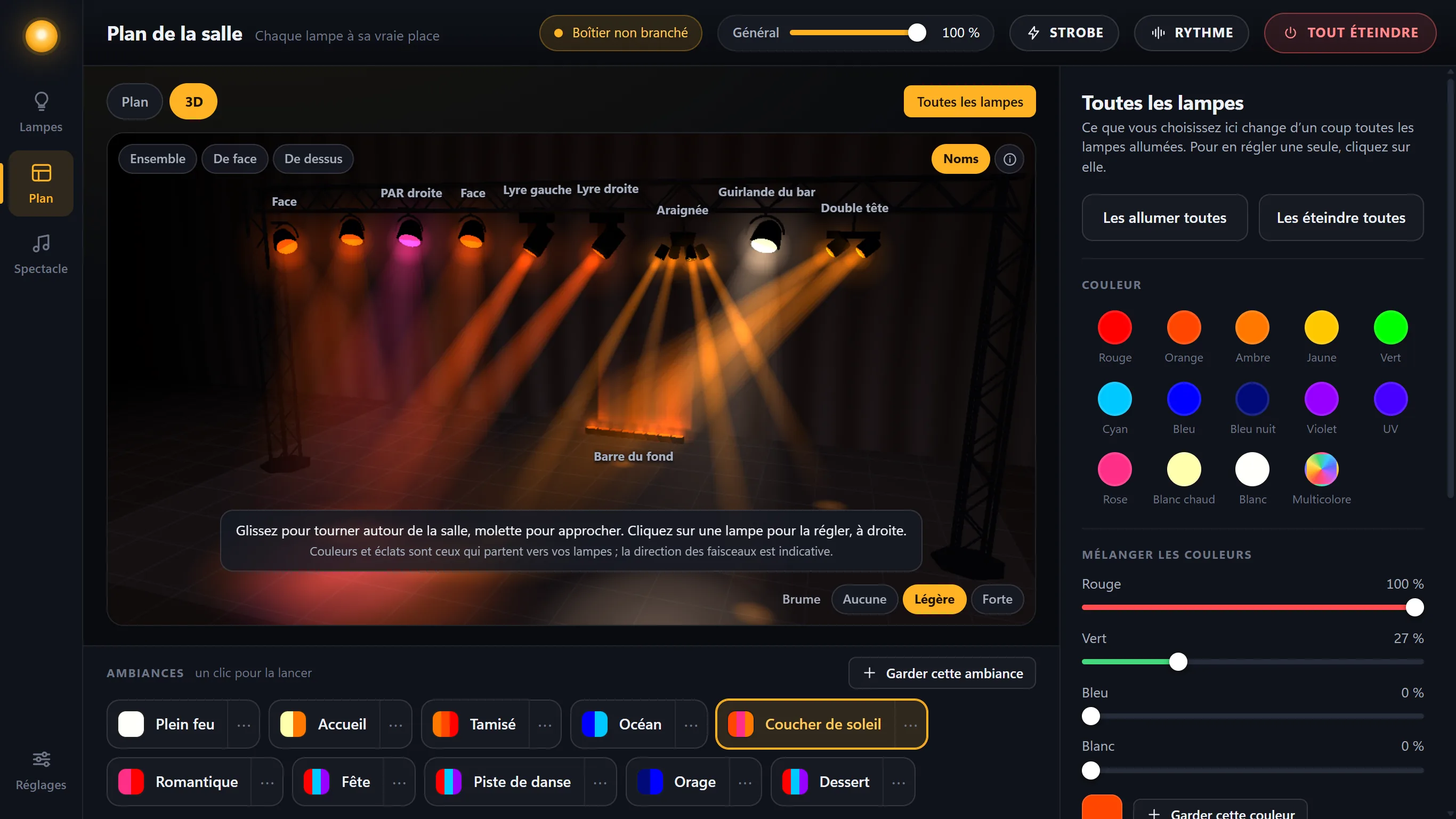
- Girare intorno: trascinare nella sala; la rotellina avvicina la vista.
- Tre punti di vista con un clic: Panoramica, Di fronte, Dall’alto.
- Regolare una luce: cliccarla, e i suoi comandi si aprono a destra.
- La foschia: Nessuna, Leggera o Forte; Nomi mostra o nasconde il nome delle luci.
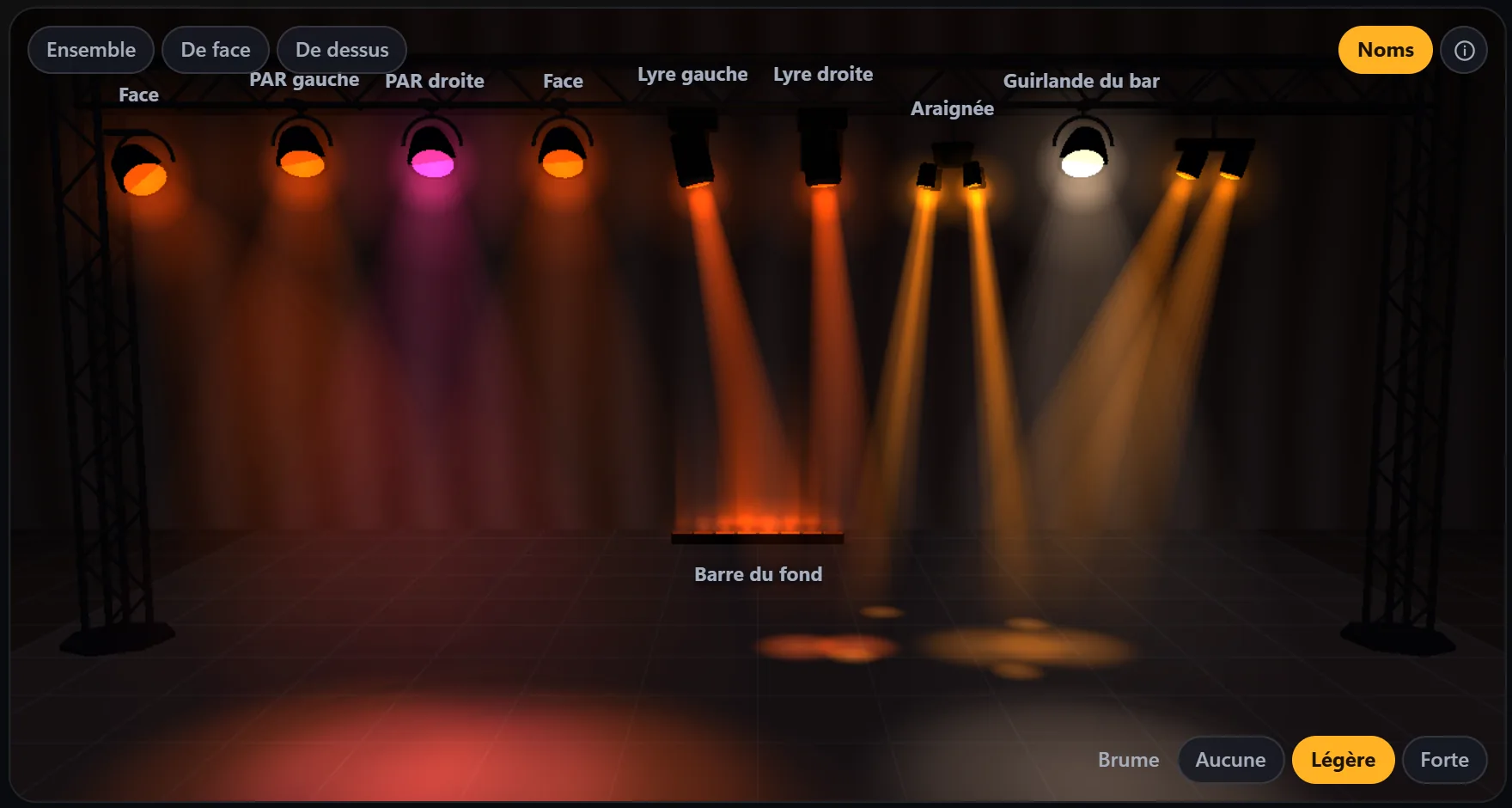
I colori e i lampi sono quelli che arrivano alle luci; la direzione dei fasci, invece, è indicativa. Sullo schermo, lo strobo resta al massimo a 3 lampi al secondo.