L’idée
Sous la musique, une piste Toute la salle pour vos ambiances, puis une piste par lampe pour une couleur, un effet ou un mouvement à elle. Toutes les pistes jouent ensemble. Et les lumières suivent la musique elle-même : une pause, un retour en arrière, un PC qui ralentit, elles restent dessus.
Créer un acte
-
L’écran Spectacle
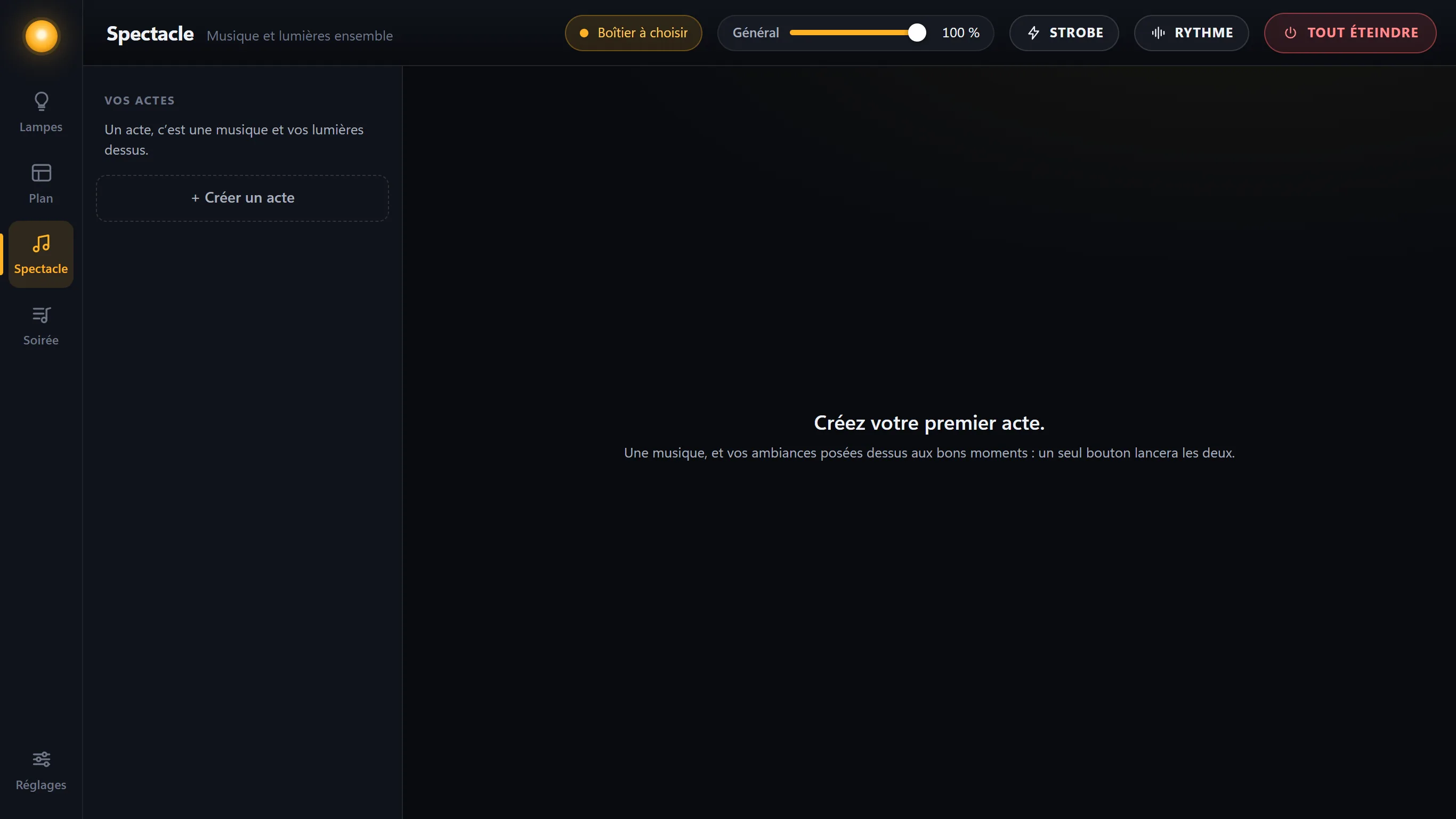
Dans la colonne de gauche, cliquez + Créer un acte.
-
Un nom et une musique
Donnez un nom à l’acte, puis choisissez sa musique dans la liste, ou Chercher une musique sur le PC… : la fenêtre de Windows s’ouvre. Lumizik lit les musiques en MP3, M4A, FLAC et WAV ; il les copie dans son dossier, l’original peut rester où il est. La case Poser des lumières calées sur la musique (Synchro) est cochée d’office : Lumizik posera seul ses lumières (voir la Synchro). Décochez-la pour tout poser vous-même.
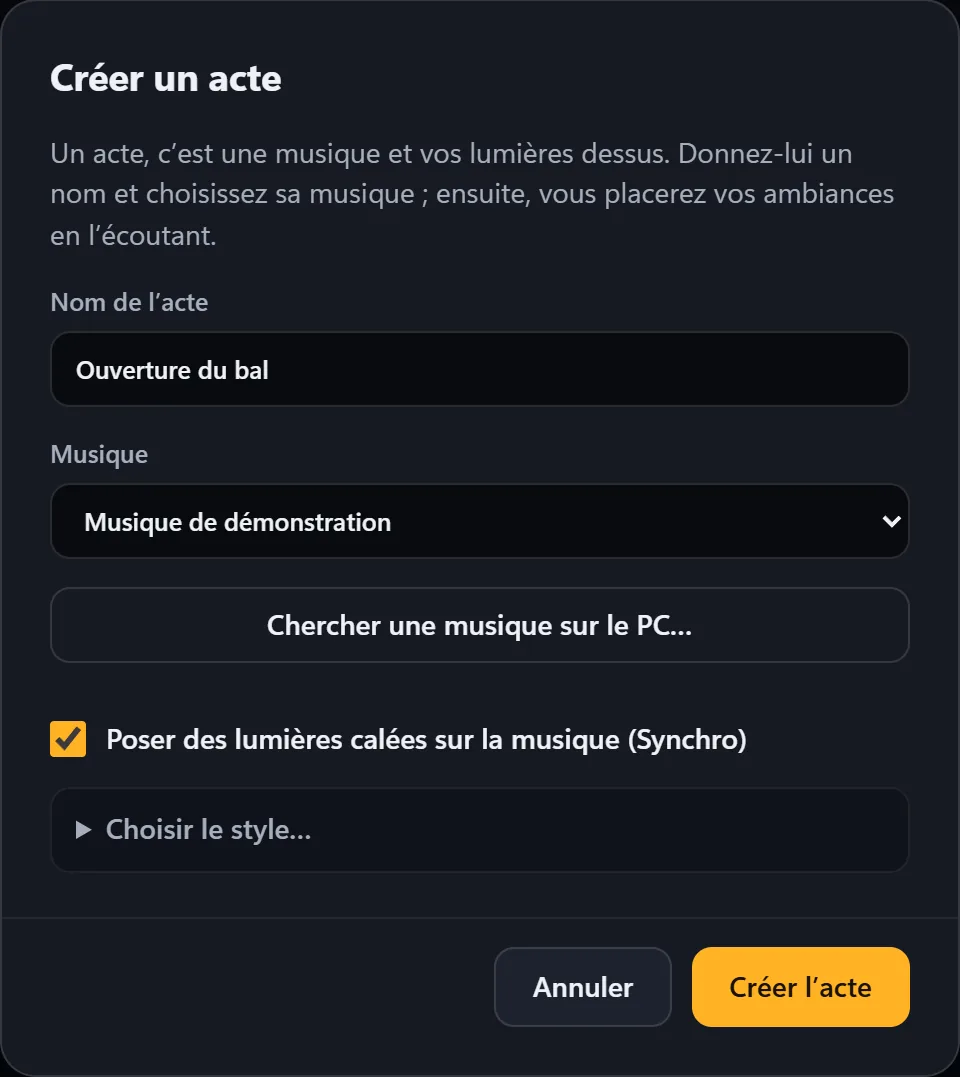
- « Créer l’acte »Il s’ouvre tout de suite, prêt à composer. Lumizik écoute d’abord la musique pour la dessiner : c’est l’affaire de quelques secondes.
L’éditeur à pistes
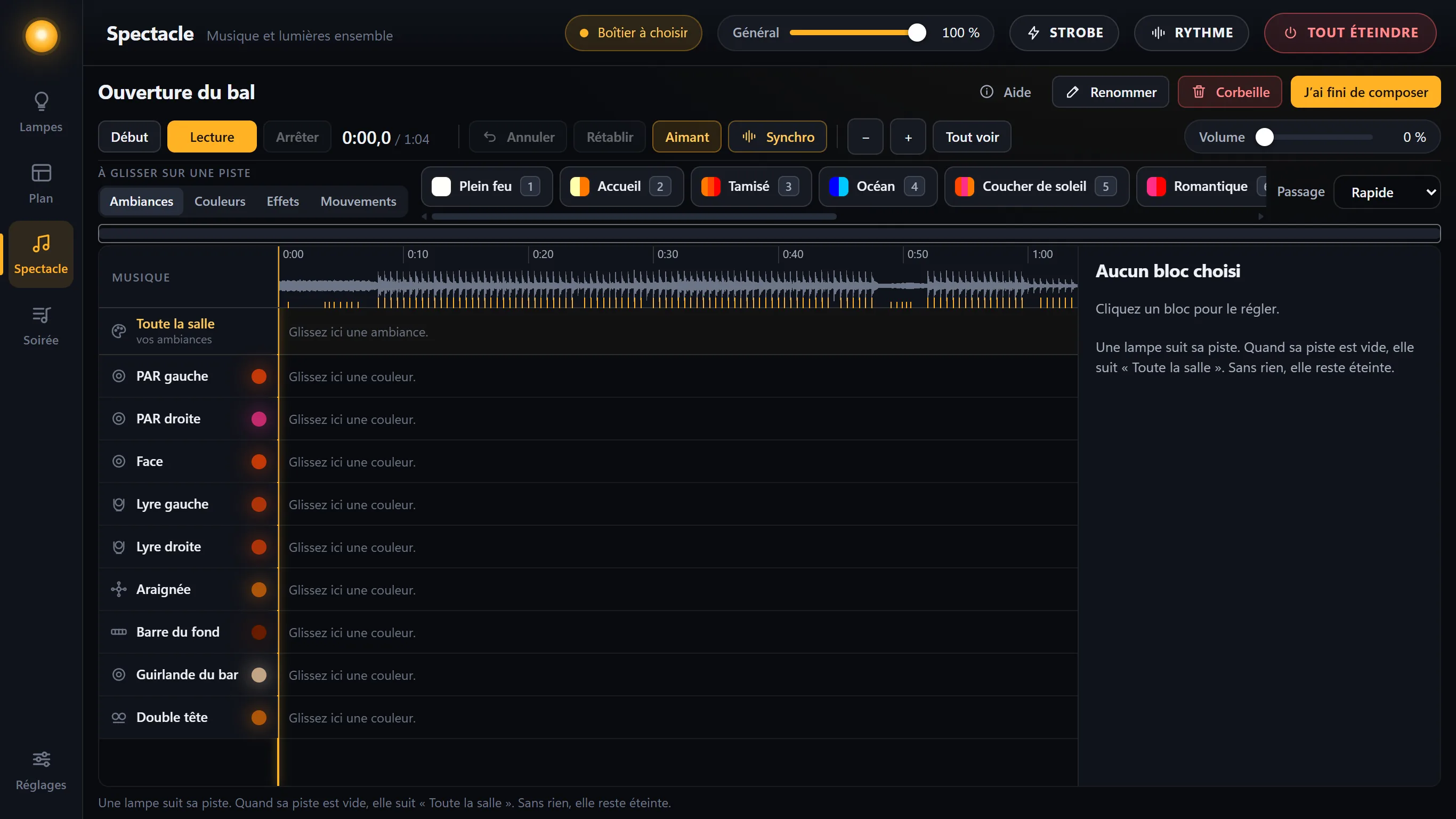
- En haut, la musique dessinée : son relief, et ses temps forts en petits traits ambre. Le trait montre où elle en est ; un clic dans la musique y va.
- Dessous, les pistes : Toute la salle pour vos ambiances, puis une piste par lampe, à son nom.
- La palette À glisser sur une piste, en quatre onglets : Ambiances, Couleurs, Effets, Mouvements.
- À droite, le réglage du bloc que vous avez choisi.
- La barre du haut : Début, Lecture, Arrêter, Annuler, Rétablir, l’aimant, Synchro, le zoom (− et +), Tout voir, et le volume.
Une lampe suit sa piste. Quand sa piste est vide, elle suit « Toute la salle ». Sans rien, elle reste éteinte.
Poser des blocs
- Choisir un onglet de la paletteAmbiances pour toute la salle ; Couleurs, Effets ou Mouvements pour une lampe.
-
Glisser une tuile sur une piste
À l’endroit de la musique où vous la voulez : un bloc se pose, et il commence là où vous l’avez lâché. Sur Toute la salle, une ambiance dure jusqu’à la suivante ; sur la piste d’une lampe, un bloc dure quelques secondes, calées sur les temps forts.
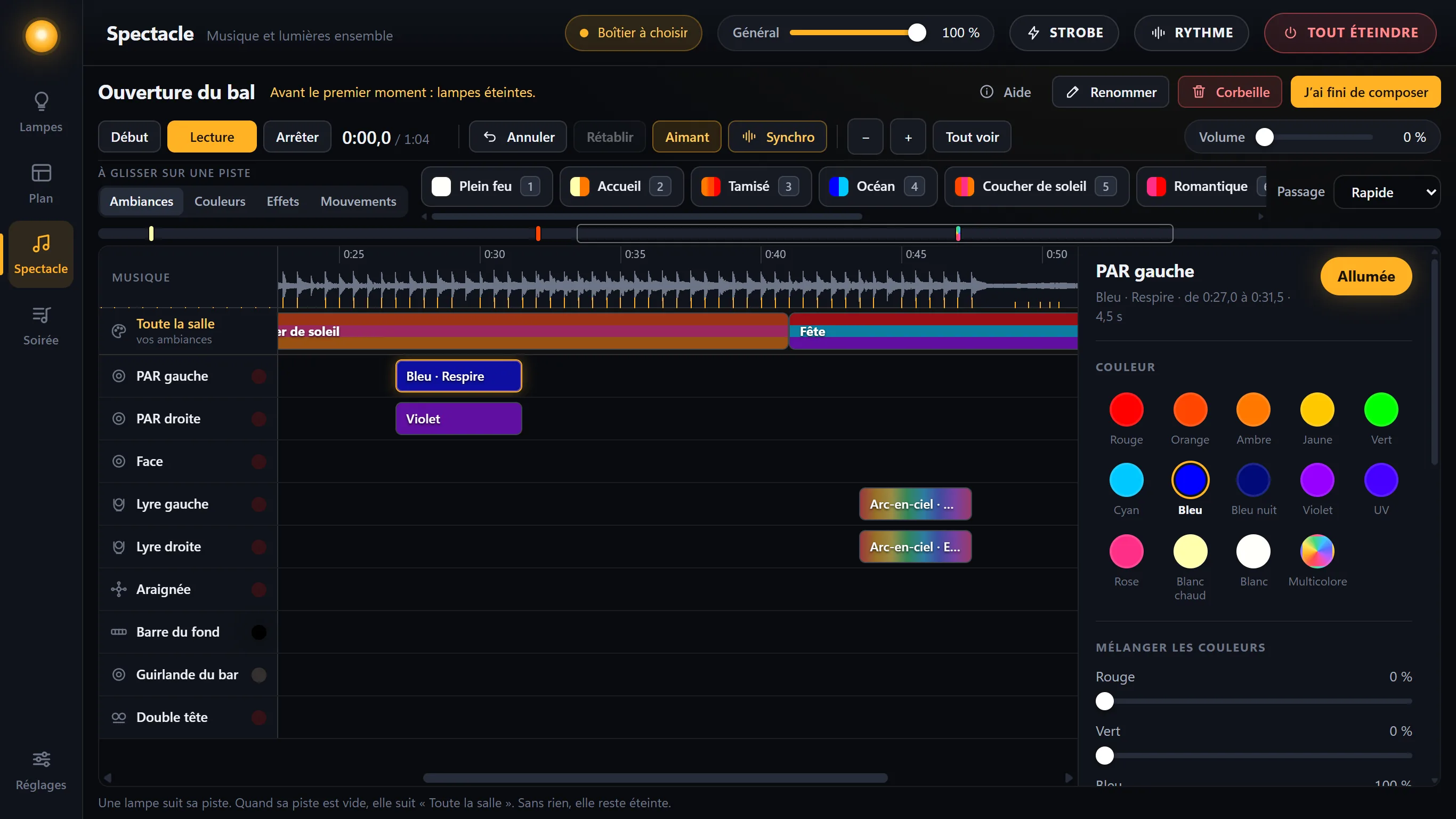
Les ambiances pour toute la salle ; deux projecteurs et deux lyres font autre chose pendant un moment, puis reviennent à la salle. Avec + et −, la frise se voit de plus près ou de plus loin. - Sur un bloc déjà poséLâchée au tout début d’un bloc, la tuile le change en entier : un effet « Respire » lâché sur le début du bloc bleu le fait respirer. Lâchée plus loin, elle le coupe : la suite prend ce que vous avez lâché.
Pour éteindre la salle à un endroit, glissez Noir sur Toute la salle ; sur la piste d’une lampe, elle reste éteinte pendant ce bloc.
Au clavier, en composant : 1 à 9 posent vos neuf premières ambiances sur Toute la salle, là où en est la musique, 0 le noir ; la barre d’espace lance la musique ou la met en pause.

Retoucher
| Pour… | Le geste |
|---|---|
| Déplacer un bloc | Tirez-le. |
| L’allonger, le raccourcir | Tirez un de ses bords. |
| Le régler | Cliquez-le : son réglage s’ouvre à droite (couleur, force, effet, arrivée et départ). |
| Le caler sur la musique | Avec l’Aimant, les blocs se collent aux temps forts et aux autres blocs. Tenez Alt pour vous en passer un instant. |
| Copier, coller | Ctrl + C, puis Ctrl + V ; Ctrl + D le duplique juste après. |
| Le retirer | Suppr, ou Retirer ce bloc dans son réglage. |
| Revenir en arrière | Annuler (Ctrl + Z) et Rétablir (Ctrl + Y). |
| Voir de plus près | − et + ; Tout voir montre toute la musique d’un coup d’œil. |
Passage, au bout de la palette, dit comment arrivent et repartent les blocs que vous posez : D’un coup, Rapide (une demi-seconde), Doux (une seconde et demie) ou Lent (4 secondes).
J’ai fini de composer range les outils : un clic de travers pendant la soirée n’y ajoute rien. Pour reprendre l’acte : Composer cet acte. Renommer change son nom ; Corbeille le retire de la liste, sans l’effacer.
Le répéter en 3D
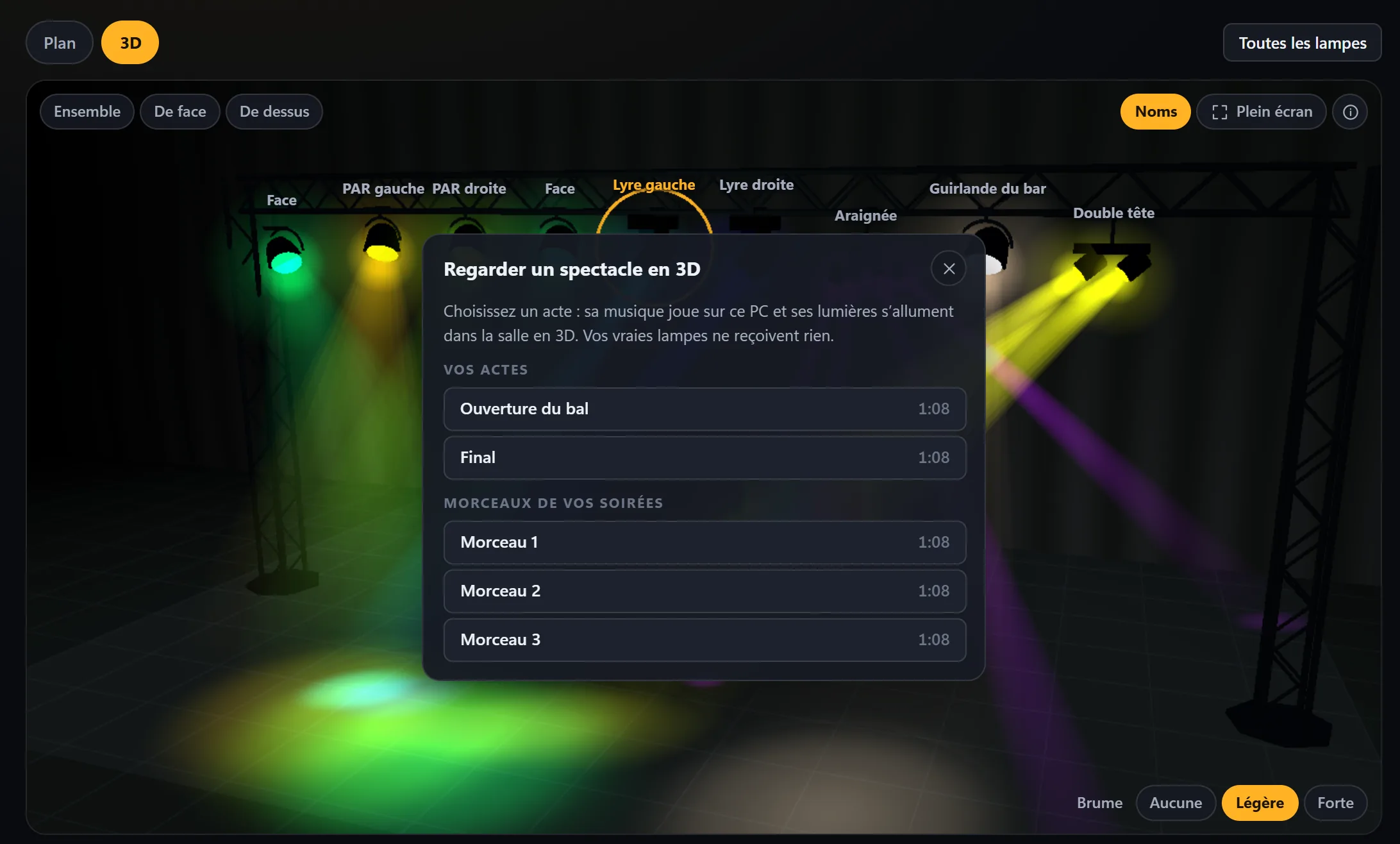
Avant la soirée, regardez votre acte : sa musique joue sur ce PC, et ses lumières s’allument dans la salle en 3D (les couleurs sont celles de l’acte, la direction des faisceaux est indicative). Vos vraies lampes ne reçoivent rien.
-
« Regarder un spectacle en 3D »
Sur l’écran Plan, cliquez 3D, puis Regarder un spectacle en 3D, en bas, à côté de Garder cette ambiance (en plein écran : en haut à droite). La liste propose vos actes et les morceaux de vos soirées.
-
Choisir l’acte
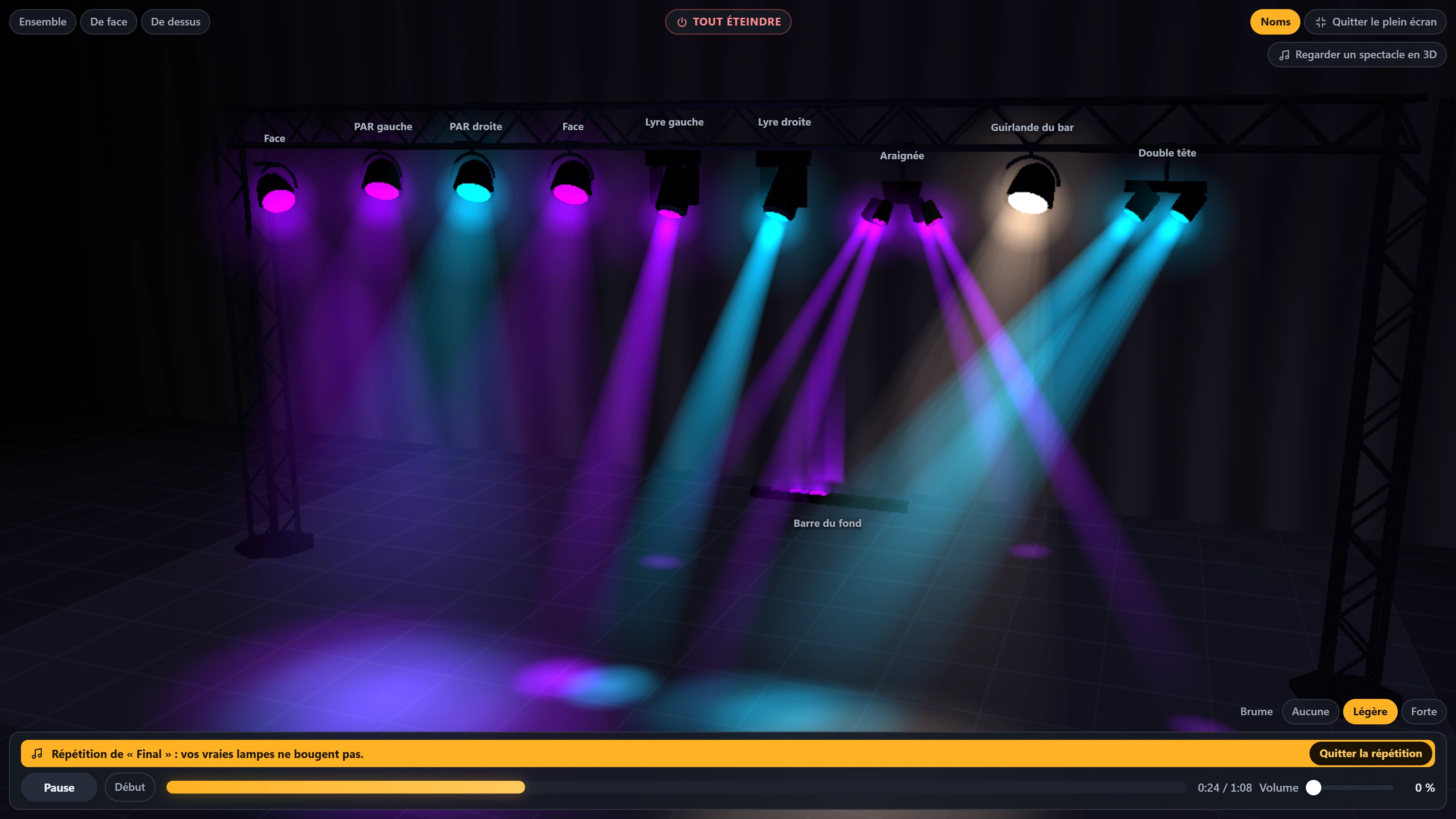
Il joue tout de suite. Une barre le rappelle : « vos vraies lampes ne bougent pas », avec Pause, Début, le temps et un volume à lui, sur ce PC seulement. Quitter la répétition rend la vraie salle.
-
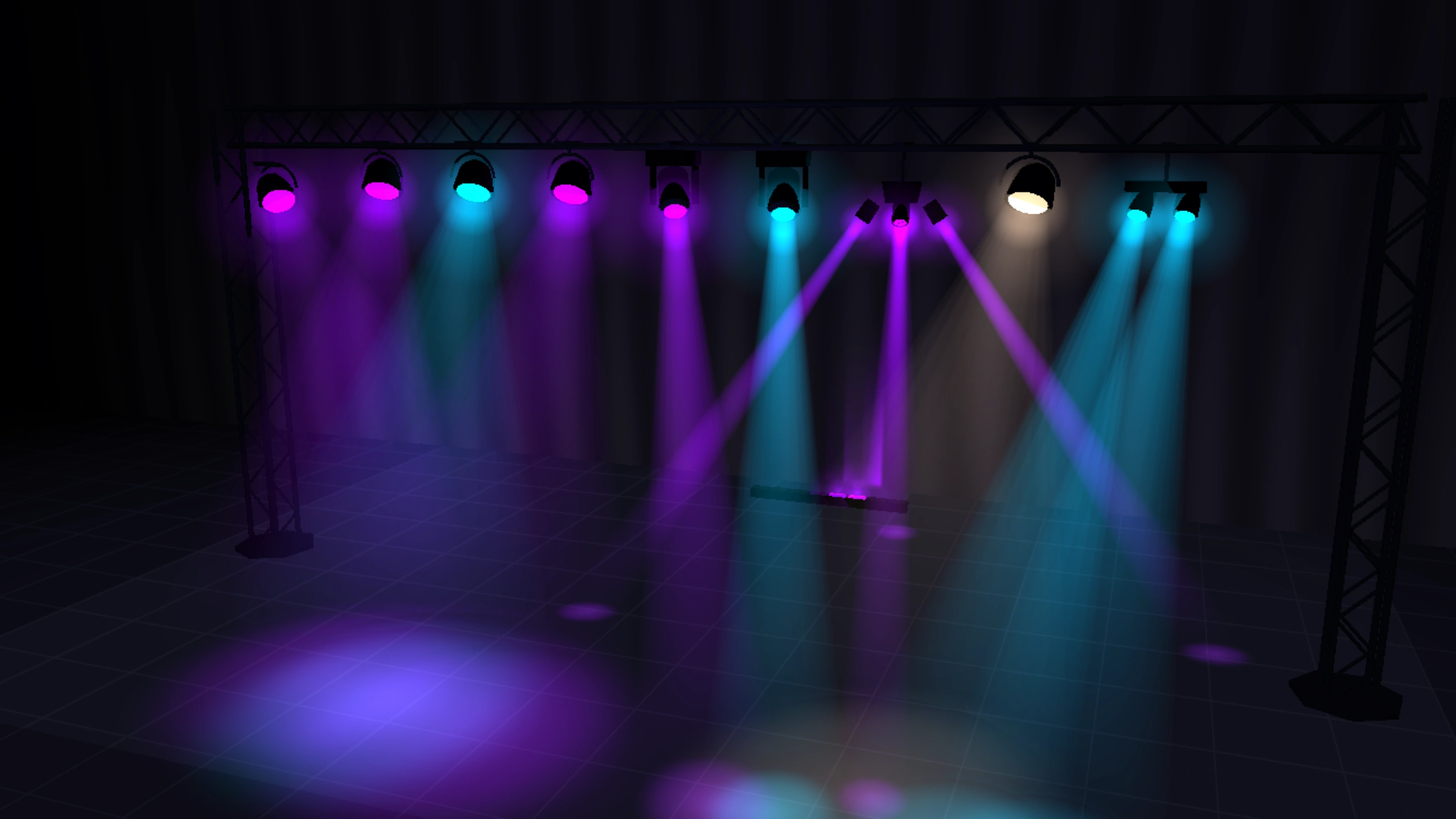
En plein écran, juste les lumières
Plein écran, puis ne touchez plus la souris : au bout de trois secondes, tous les boutons s’effacent. Les noms des lampes restent seulement si Noms est allumé. Un mouvement de souris ramène tout ; Échap fait sortir.
La répétition se met en pause si un vrai acte part dans la salle, et coupe son son pendant que le rythme écoute la musique de la salle.
Jouer l’acte
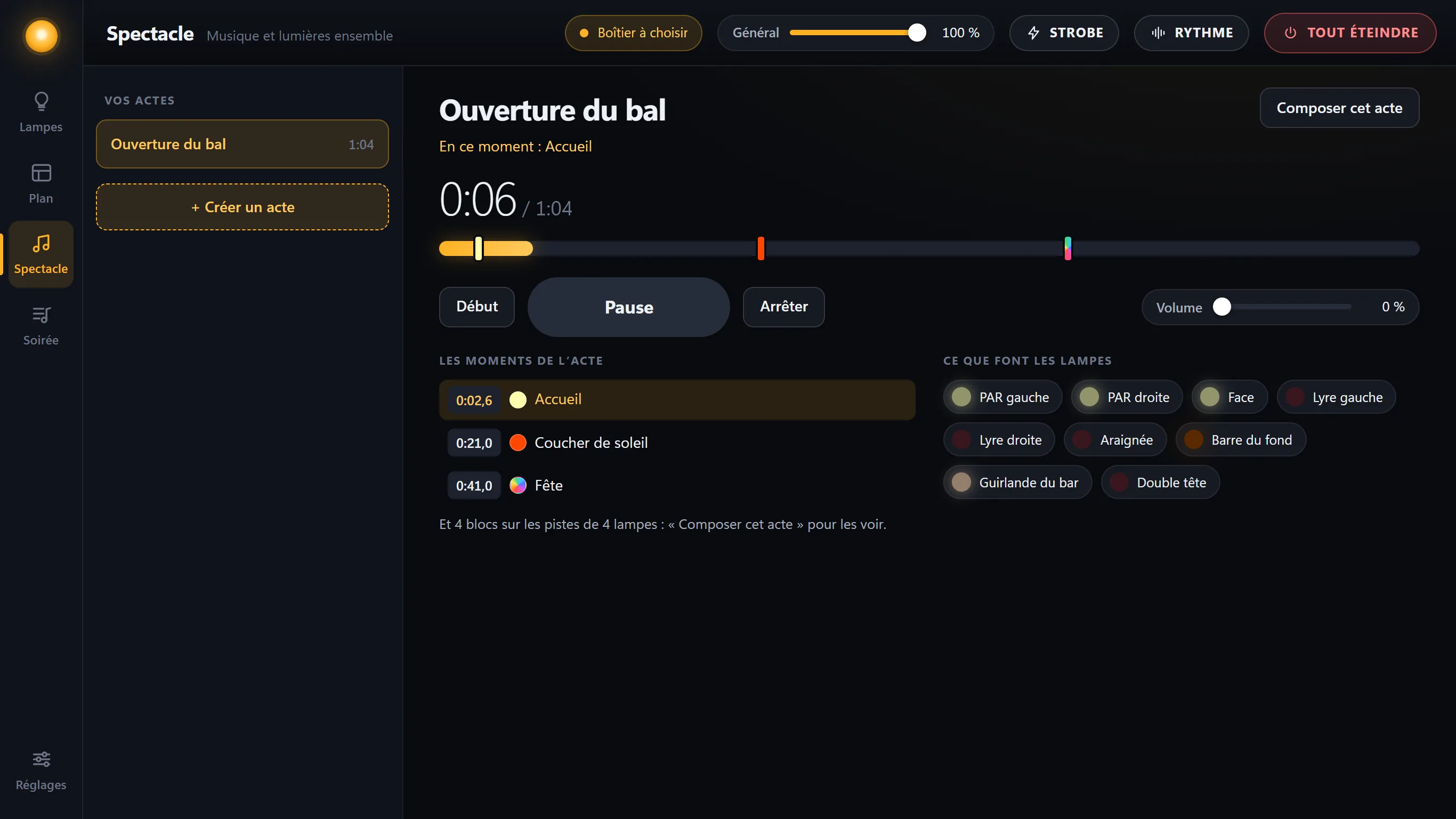
- Choisir l’acteDans la colonne de gauche. Le choisir ne change encore rien dans la salle.
-
Lecture
La musique et les lumières partent ensemble. La liste montre le moment en cours, et « Ce que font les lampes » leur couleur en direct. Début revient au début ; un clic sur la barre du temps va à cet endroit.
-
Pendant qu’il joue
L’acte tient les lampes : un bandeau le rappelle sur les écrans Lampes et Plan. Ce qui changerait les lampes n’agit pas tant qu’il joue : une ambiance (sur le PC, elle ne se voit pas ; du téléphone, elle est refusée), un moteur, le strobe, le rythme. En pause, toucher une lampe vous rend la main.
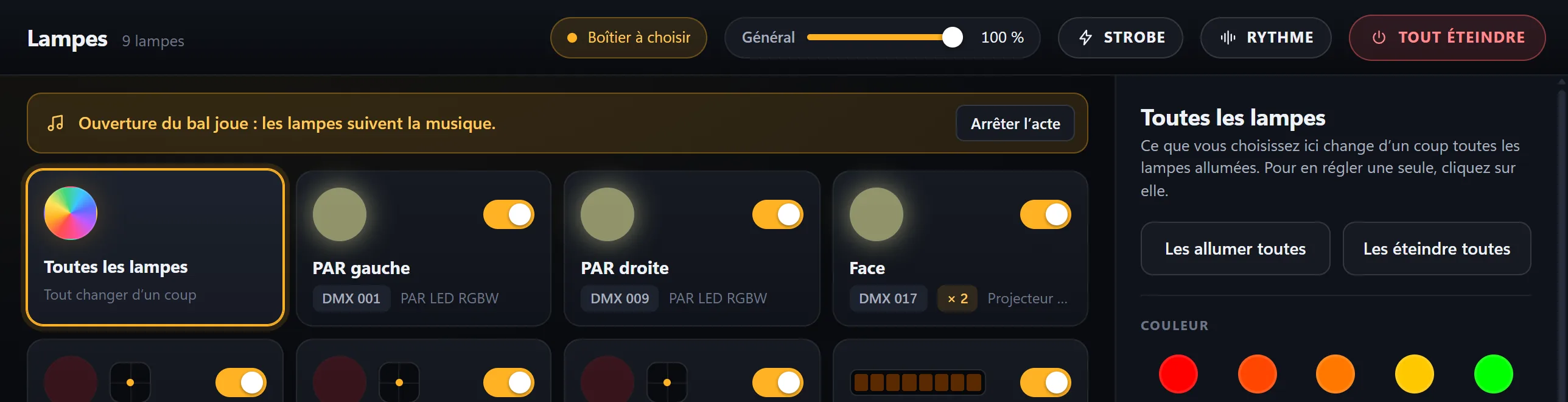
- ArrêterArrêter, ou Arrêter l’acte sur le bandeau.
Avec la télécommande Android, qui arrive prochainement, l’onglet Spectacle du téléphone ouvrira un acte, le lancera, le mettra en pause et réglera le volume : voir le téléphone.